


终极指南:快速定位并下载WPS心仪模板的秘诀
**第一步:打开WPS Office。** 在你的电脑上启动WPS软件,或者用手机打开WPS App。
很多人关心免费版的WPS 2019到底能用什么。其实,对于绝大多数日常办公和学习需求,它的免费功能已经绰绰有余。你可以完全免费地使用文字(Writer)、表格(Sheets)、演示(Presentation)三大组件,来创建和编辑文档、表格和PPT。它深度兼容微软Office的格式(如.docx, .xlsx, .pptx),打开和保存都不会有问题。此外,它还内置了海量的免费模板库,无论是简历、合同、报告,还是精美的PPT模板,你都可以直接套用,大大提升效率。PDF阅读与简单标注功能也是免费的。当然,软件内会存在一些高级功能或特定模板需要会员才能使用,但这些并不影响你完成90%以上的基础工作。对于普通用户来说,这款免费的办公套件已经完全够用了。
wps 饼图
wps如何设置打印区域
学会了基本操作后,让我们看看宏能在哪些具体工作中大显身手。场景一:**月度工作报告自动化**。每个月底,你需要从销售系统导出原始订单数据,然后清洗、分类、汇总,最后生成带图表的管理报告。你可以创建一个宏,让它自动完成以下步骤:删除不必要的列、按产品类别分类汇总金额、计算环比增长率、将结果填入预设好的报告模板,并生成一个柱状图。以后每月只需导入新数据,运行宏,一份精美的报告就出炉了。
立即获取:WPS 2016 永久激活版下载及详细安装步骤
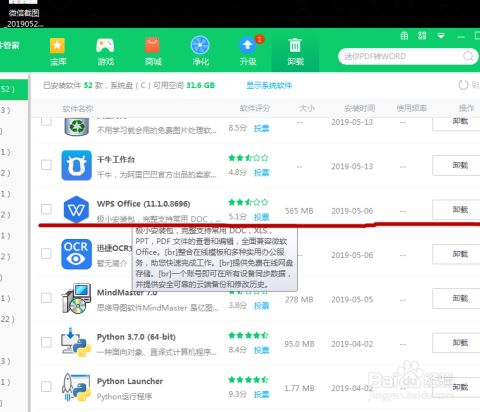
深度评测:官方WPS办公软件为何成为高效办公首选
A:企业或机构用户有不同于个人的授权方式。同样需要访问金山办公官网,但应寻找“企业版”或“采购咨询”相关页面。企业版通常提供集中管理、专属部署和技术支持等服务,需要购买正式的商业授权。这样可以确保企业内所有电脑使用的都是合规、安全、可统一管理的正版软件。
详解WPS Office下载安装全流程:一步步教你轻松搞定
你正在赶一份重要的报告,或者明天就要交的作业,双击那个WPS文件,它却弹出一个错误提示,怎么也打不开。别慌,这个问题很多人都遇到过。**通常,WPS文件打不开可以通过尝试兼容模式打开、使用内置修复工具、更新WPS软件、修改文件后缀名,或者运行软件的强力修复功能来解决。** 下面,我就把这五个高效又实用的方法掰开揉碎了讲给你听,一步步跟着做,大概率能帮你把文件救回来。
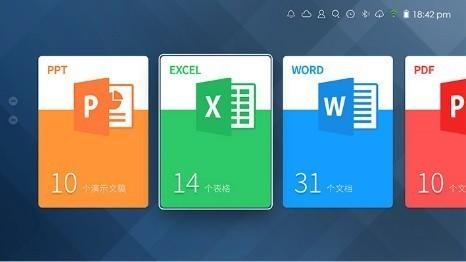
现在,让我们进入最核心的实操部分。请跟随以下步骤,完成安全无误的**WPS Office 2024 官方电脑版下载**与安装。这个过程非常简单,只需几分钟。安装界面非常直观。首先,你需要同意软件的用户许可协议,这个步骤所有软件安装都会有。接下来,你会看到一个选择安装位置的界面。这里建议你保持默认位置(通常是C盘的一个特定文件夹),除非你对电脑磁盘管理有特别的规划。然后,安装程序可能会让你选择一些附加选项,比如是否创建桌面快捷方式、是否将WPS设为默认办公软件等。你可以根据个人习惯勾选,为了使用方便,我建议至少勾选“创建桌面快捷方式”。设置好后,点击“立即安装”,程序就会自动进行安装了。整个过程只需要几分钟,耐心等待进度条走完即可。
如果你对这款软件动心了,开始使用非常简单。前往WPS官网就能下载到正版的安装程序,安装过程一路点击“下一步”即可。初次打开,我建议你用邮箱或手机号注册一个WPS账号,这个账号是免费云服务的关键,能自动帮你把文档保存到云端。开始创建一个新文档时,别急着从空白页开始,先点开“新建”旁边的“从模板新建”,去模板库里逛一逛,你会发现很多惊喜。日常使用中,多留意顶部菜单栏右侧的“应用中心”,那里藏着像思维导图、流程图、屏幕录制等很多隐藏的办公利器,可以根据你的需要随时添加使用。




