


wps新版
一个顶级的WPS演示精品模板下载站不仅仅提供模板文件。你会发现,它还常常附带很多能进一步提升你效率的辅助资源。例如,很多模板包里会包含配套的图标素材库,这些图标风格与模板统一,你可以直接拖拽使用,让你的内容表达更生动。此外,一些站点还会提供关于字体搭配、配色方案的建议指南,教你在使用模板时如何保持整体的视觉协调性。更有价值的是,你有时还能找到一些预设好的精美图表、逻辑图(如SWOT分析、鱼骨图)和地图素材,这些元素如果靠自己用软件绘制会非常耗时,而直接调用这些高质量素材则能瞬间提升你PPT的专业度。把这些额外的资源也用起来,你的演示文档的完整度和精致度会再上一个台阶。

在网络上随意搜索“WPS下载”,你可能会遇到无数个打着“高速下载”、“绿色版”旗号的第三方网站。这些站点往往捆绑了不必要的软件,甚至可能暗藏病毒,给你的设备带来安全风险。坚持从WPS官方网站进行下载,是你保护电脑和手机安全的第一步。官网提供的安装包是最纯净、最新的正式版本,没有额外的插件和广告干扰,能保证软件运行的稳定性。同时,只有通过官方渠道下载,你才能获得完整的技术支持和后续的正版更新服务,避免使用过程中出现未知错误。
WPS办公套件企业版下载,助力团队协同创作
WPS下载哪个版本好?2024年最新免费版与专业版对比解析
而**WPS专业增强版**则提供了一个全功能的**PDF工具包**。这意味着你可以像编辑Word文档一样直接修改PDF里的文字内容,调整排版格式。你可以轻松地拆分、合并PDF文件,提取其中特定的页面。还能给PDF添加水印、页眉页脚,进行加密保护等高级操作。如果你经常需要处理合同、报告等PDF文件,这个功能能省下你大量时间,无需再寻找第三方PDF编辑软件。
wps免费下载电脑版
想在WPS里快速看到所有内容,摆脱滚动条的束缚吗?记住这个关键快捷键组合:**Ctrl + Alt + F5**。按下它,无论是WPS文字里密密麻麻的文档,还是表格中行列繁多的数据,亦或是演示文稿里的所有幻灯片,都能立刻一览无余地展现在你面前。这个WPS全部显示功能,是提升办公效率、进行全局查看和快速导航的利器。下面,我们就来深入聊聊这个功能及其相关技巧,让你的WPS操作快人一步。
wps怎么保存图片
了解了基本下载和功能后,你可能还想知道怎么把WPS用得更好。比如,试试它的“稻壳模板”商城,里面有海量专业设计师制作的模板,能让你的文档瞬间脱颖而出。多探索一下手机上的WPS App,它不仅能查看文件,还能用手机摄像头扫描纸质文件,直接转换成电子文档,非常神奇。另外,关注WPS的官方公众号或社区,经常会发布一些使用技巧和免费模板资源。总之,WPS Office是一个随着你不断使用,会发现越来越多惊喜的工具,好好利用它,真的能让学习和工作轻松不少。
wps目录超链接
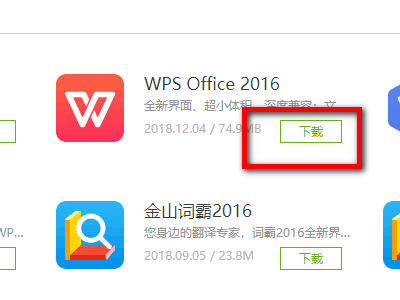
点击安装后,你会看到一个进度条,显示正在安装的文件和剩余时间。这个过程可能需要几分钟,耐心等待一下就好。安装完成后,通常会弹出一个提示框,告诉你安装已经成功。这里可能有一个“立即运行WPS Office”的选项是默认勾选的,你可以直接点击“完成”按钮。这样,安装程序就会关闭,并且自动打开WPS 2013的启动界面。此时,你的桌面上应该已经出现WPS文字、WPS表格和WPS演示的快捷方式图标了,双击任何一个就可以开始使用。
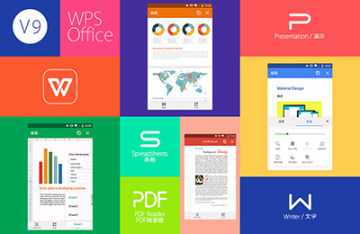
这一点是WPS Excel作为替代品的基石。你完全不用担心从同事或客户那里收到的“.xlsx”或“.xls”文件打不开。WPS Excel对微软Excel文件格式的兼容性做得非常出色,无论是打开、编辑还是保存,整个过程都无缝衔接。这意味着你可以在一台电脑上用WPS处理数据,然后将文件发给使用微软Office的人,对方打开后看到的排版、公式和图表效果基本与你编辑时一致,不会出现乱码或格式错位的尴尬情况。
做PPT最头疼的往往不是内容,而是设计和排版。WPS演示的“智能美化”功能堪称神器。当你把文字内容输入后,它可以一键智能推荐多种配色和版式,瞬间让简陋的幻灯片变得美观起来。同时,它提供了堪称“海量”的在线模板、图标、图片素材,质量都很高,而且每日都有更新。动画和切换效果虽然不如PowerPoint专业版那样种类繁多,但那些最常用、最经典的效果一个不缺,足以制作出足够精彩的演示文稿。




