


wps软件
除了强大的兼容性,WPS Office for Mac 本身也非常轻巧快速,启动和打开大文档的速度体验不错,不会给你的苹果电脑带来多少负担。它的界面设计也考虑到了Mac用户的习惯,干净简洁,和macOS系统的风格很搭。更重要的是,它对个人用户完全免费,提供了文字、表格、演示三大核心功能,涵盖了绝大部分办公场景的需求,对于不需要复杂高级功能的普通用户和学生来说,这无疑是一个经济实惠的好选择。下载好“.dmg”文件后,直接在“下载”文件夹里双击它。这时,你的Mac会打开一个新的访达窗口,里面通常有两个图标:一个是WPS Office的应用程序图标,另一个是“应用程序”文件夹的快捷方式。安装Mac软件最常见的操作就是“拖拽”。你只需用鼠标按住WPS Office的应用程序图标,把它拖拽到旁边的“应用程序”文件夹图标上,然后松开鼠标。系统会显示一个复制进度条,完成后就安装成功了。之后,你可以回到“下载”文件夹,右键点击那个已经挂载的“.dmg”磁盘映像,选择“推出”,就可以把它删除了,这不会影响已经安装好的软件。

养成从WPS Office官方文档下载中心获取软件的习惯,是保护自身数字资产的第一步。官方渠道不仅意味着安全,也意味着你能获得持续的技术支持、定期的安全补丁和功能更新。建议你开启软件内的“自动更新”通知,这样当有重要版本发布时,你会及时收到提醒,并可以通过软件内置的更新程序一键升级,这个过程同样安全且便捷,能让你始终保持在最优的工作状态。
免费wps软件
WPS表格下载电脑版:2024最新官方安装包获取攻略
很多人以为好看的皮肤都要花钱,其实WPS官方就提供了很多免费的优质资源。最关键的地方就在软件内部,根本不需要你去网上胡乱搜索那些来路不明的安装包,既安全又方便。你只需要打开电脑上已经安装好的WPS Office,不管是写文档的WPS文字、做表格的WPS表格还是做幻灯片的WPS演示,操作方法都差不多。
WPS2000
下载完成后,找到那个`.exe`格式的安装文件,双击运行。安装过程非常简单,和安装大多数软件一样。你会看到一个安装向导,这里建议你注意两个地方:一是安装路径,默认是C盘,如果你C盘空间紧张,可以点击“浏览”更改到其他磁盘;二是安装选项,仔细看看有没有被默认勾选“安装WPS热点”或“设置WPS为默认办公软件”,根据你自己的需要选择或取消,然后一路点击“下一步”直到安装完成。

立即获取:WPS国际版最新安装包下载与激活教程
首先,看安装包大小。官方正版的WPS Office移动版安装包通常在几十MB到一百多MB之间,如果遇到一个只有几MB的所谓“精简版”,那就要高度警惕了。其次,安装后检查应用权限。正版应用在首次启动时,会清晰地请求存储、联网等必要的权限,而山寨应用可能会疯狂索要通讯录、短信等不相关的敏感权限。最后,观察应用界面和广告。正版WPS的界面设计整洁,广告出现有节制且可以关闭;盗版应用往往界面粗糙,充斥着无法关闭的弹窗广告和可疑链接。
wps导入数据
其次,个人使用习惯和软件稳定性也是重要考量。有些用户非常依赖某个旧版本中的特定功能或界面布局,新版本的界面改动或功能调整可能会打乱他们熟练的工作流。此外,尽管新版软件会修复大量问题,但偶尔也会引入新的、影响使用的Bug。如果一个旧版本在用户手中长期运行稳定,毫无问题,那么坚持使用这个“老朋友”无疑是更稳妥的选择。最后,临时性的兼容需求也会出现,例如需要打开一份用很老版本创建的、格式特殊的文档,或者与某些只兼容特定旧版插件的企业系统进行对接。
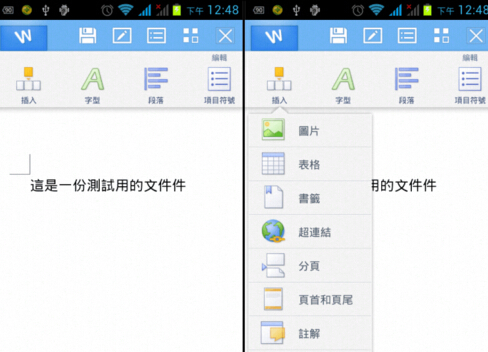
2. **WPS Office官网**:在手机或电脑的浏览器里直接搜索“WPS官网”,找到带有“官方”标识的链接点进去。官网通常会提供清晰的移动端下载指引,或者直接给出跳转到应用商店的链接。进入应用商店后,你会在界面顶部看到一个放大镜图标或明显的搜索框。点击这个搜索框,调出手机的虚拟键盘。然后,输入“WPS Office”进行搜索。为了确保准确性,建议输入全称。在输入过程中,搜索框下方可能会自动出现联想词,如“WPS Office官方版”或“WPS办公软件”,直接点击这些联想词也能快速定位。记住,认准开发者是“金山办公软件股份有限公司”的那个结果,这是正版的唯一标识。
这是WPS免费版最常被讨论的一点,也是它与主流办公软件付费版本一个本质上的区别。主流办公软件(如购买正版Office或订阅Microsoft 365)通常提供纯净无广告的界面。如果你经常在Windows电脑、Mac、甚至Linux系统之间切换,还要用手机应急修改文件,**WPS免费版** 的跨平台支持更友好,它提供了各平台一致的客户端体验。微软Office虽然也有各平台客户端,但免费功能有限,完整体验需要付费。




