


wps打印预览在哪
综上所述,获取正版WPS Office电脑版并顺利投入使用,是一条清晰且安全的路径。它始于对这款免费、兼容、功能强大软件的正确认知,关键在于通过官方网站这一权威渠道进行下载与安装,从而保障软件纯净与系统安全。安装后的简单设置与功能探索,能让你快速上手,发挥其办公效能。而理解免费与付费服务的界限,则有助于你根据自身实际需求做出最合适的选择,既不浪费资源,也不错过能提升工作效率的利器。拥抱正版软件,不仅是支持开发者的付出,更是为自己构建一个稳定、高效、无后顾之忧的数字工作环境。
打开WPS后,你会看到类似软件商店的首页,这里展示了各类模板和最近文档。你可以点击左上角的“新建”按钮,来创建空白文档、表格或演示。也可以直接在模板库里搜索你需要的模板类型,比如“工作总结PPT”、“课程表”等,你会发现有成千上万个精美的模板供你免费使用,这是**WPS电脑版免费资源**里非常宝贵的一部分。
wps页边距
wps查找替换
对于作文、研究报告等主观性较强的作业,老师可以利用WPS 365的在线批注功能,在学生的文档原文旁写下细致的修改建议。更贴心的是,老师可以录制一段简短的语音点评,指出文章的亮点与改进方向。这种富媒体化的反馈比单纯的红色批注更为生动,也更能让学生感受到老师的关注,实现了更个性化的指导。
如何为你的电脑下载WPS?这份详细图解教程请收好
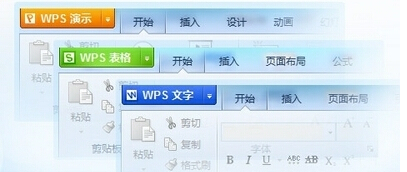
WPS的完整版主要包含三大件:WPS文字、WPS表格、WPS演示。它们分别对应Word、Excel和PowerPoint。但它的能耐不止于此。
平板wps
针对在WPS Office官网免费下载电脑版过程中可能遇到的常见疑问,这里集中进行解答。首先,官网下载的WPS Office是完全免费的,个人使用无需支付任何费用,其免费版功能已足够满足绝大多数办公和学习需求。其次,如果你在安装或使用过程中遇到问题,可以随时访问官网的“帮助与支持”或“社区”板块,那里有详细的教程和活跃的用户互助解答。最后,请记住定期通过软件内的“检查更新”功能或重新访问官网来更新你的WPS Office,以获得新功能和安全性改进。
免费下载并永久使用WPS Office,附详细图文设置教程
你可能遇到过这种情况:本想下载一个办公软件,安装后却发现桌面多了一堆游戏图标、浏览器主页被篡改,或者电脑里莫名其妙出现了好几个安全卫士。这就是典型的“捆绑安装”。这些第三方站点通过这种方式赚取推广费用,却严重损害了你的使用体验。更危险的是,有些恶意软件会伪装成破解版或绿色版,一旦安装,可能会窃取你的文档信息或加密你的文件进行勒索。因此,坚持从**WPS官网直接下载地址**获取软件,是保护自己电脑安全的第一步。
企业运营与个人使用有着本质区别,它强调协同性、安全性和可管理性。WPS专业增强版正是针对这些痛点设计。在协同方面,它提供了强大的“团队文件夹”和在线协作编辑功能,销售团队可以同时在一个客户方案PPT上进行修改和评论,版本自动保存,历史记录可追溯,极大提升了跨部门协作效率。在安全性上,增强版支持文档权限精细化设置,可以为不同部门的员工设置文档查看、编辑、复制、打印等不同权限,有效保护商业机密。此外,它还提供了数据备份与恢复、外发文档管控等企业级功能,这些都是免费版或个人版无法比拟的。
知道了这些键位,如何让它们变成你的肌肉记忆呢?关键在于有策略地练习和应用。不要试图一天记下所有快捷键,那只会增加负担。我建议你采用“三步习惯养成法”:首先,**从本文介绍的“启动快捷键”和两三个最常用的编辑键(如复制粘贴)开始**,强迫自己在接下来三天的工作中只使用它们来完成对应操作。其次,**制作一张简单的便签贴在显示器边框上**,写上这周要掌握的5个新快捷键,随时提醒自己。最后,**每周挑战一个“无鼠标操作”小任务**,比如用纯键盘完成一份短文档的编辑和格式调整。通过这种聚焦、重复和挑战的方式,你会在不知不觉中建立起高效的键盘操作流。当你的手指能下意识地按下正确的组合键时,你会发现不仅工作速度提升了,连专注度和完成任务的流畅感都大大增强。这,就是WPS办公效率翻倍为你带来的真实体验。




