


终极指南:如何在你的电脑上快速下载并激活WPS Office
你可能听过WPS,但不太清楚它具体是啥。简单来说,WPS就是一个办公软件套装,就像你电脑上可能有的那个需要付费的办公软件一样,它能让你写文档、做表格、弄演示文稿。但WPS最大的好处就是,它对个人用户完全免费。你不需要破解,也不需要找什么神秘代码,直接从官网下载就能用。那为什么一定要强调从**WPS官网**下载呢?原因很简单,安全、正宗、没捆绑。网上有很多第三方下载站,里面的安装包可能会被加入广告插件甚至病毒。从**WPS官网电脑版**的下载页面获取的,才是官方原版,用起来最放心。它的界面和功能都针对中文用户优化过,用起来非常顺手。
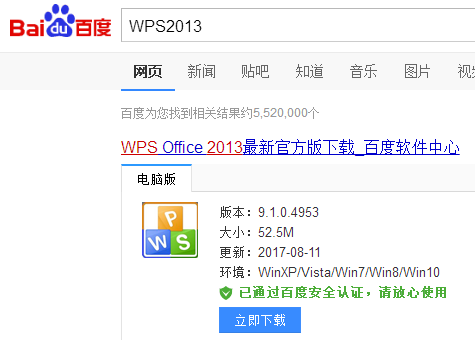
打开你的浏览器,在地址栏输入 WPS 的官方网站地址。这是最关键的一步,能有效避免下载到被捆绑了恶意软件的假冒版本。记住,官方的下载才是安全的下载。
wps转
wps2016官方下载
要找WPS Office 2024最新官方正式版,最安全、最直接的办法就是访问它的官网 **wps.cn**。在那里,你可以免费下载到完整的安装包,整个过程非常简单,跟着安装向导点几下就能搞定。这个版本包含了文字、表格、演示三大核心组件,完全能满足日常办公和学习的所有需求。与一些需要付费订阅的办公软件不同,WPS Office 2024个人版对普通用户永久免费,这一点非常实在。接下来,我会把下载和安装的每一个步骤掰开揉碎了讲给你听,保证你看完就能自己动手完成。
告别繁琐搜索:一站式获取WPS 2012所有历史版本资源
4. **阅读并同意协议**:接着会弹出WPS Office的安装向导窗口。首先你需要阅读软件许可协议和隐私政策,在左下角的方框内打勾,表示你同意这些条款,这是必须的一步。
权威指南:如何安全访问WPS官网并完成软件下载安装
你可以慢慢浏览,找到一个最符合你个人气质和应聘岗位风格的。把鼠标移到模板上,通常会有“立即使用”或“下载”按钮,点击它。如果是电脑版,模板会直接在一个新的WPS文档中打开,里面已经是预设好的格式了。这时,你其实已经完成了“WPS简历模板免费下载”的过程,接下来的任务就是填充内容。记得,在使用这些免费资源时,最好登录你的WPS账号,这样能更方便地保存和同步你的进度。
wps怎么修改文字
安装完成并首次启动WPS Office后,软件可能会让你进行一些简单的初始设置,这能帮你更好地使用它。例如,它可能会邀请你登录WPS账号。登录账号的好处很多,比如可以把文档自动同步到云空间,这样你在手机或另一台电脑上也能接着编辑;还能使用更多的在线模板和素材。当然,如果你暂时不想登录,完全可以先跳过,不影响基本功能的使用。之后,你就会看到WPS Office的主界面,它整合了文字(Writer)、表格(Sheets)、演示(Presentation)三大组件,模样和用法与微软Office很相似,非常容易上手。你可以尝试新建一个文档,感受一下它的流畅度。至此,通过官方的WPS Office电脑版免费下载安装入口,你已经成功在电脑上部署了一套功能强大的免费办公套件。
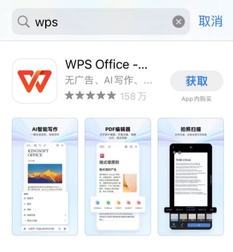
下载和安装WPS办公套件官方免费版的过程非常简单,只需遵循几个明确的步骤即可。首先,打开你的电脑浏览器,在地址栏中输入WPS的官方网站地址(通常搜索“WPS官网”即可找到)。进入官网后,寻找页面上显眼的“免费下载”或“立即下载”按钮,网站通常会自动识别你的电脑操作系统(Windows或Mac),并提供对应的安装包。点击下载后,等待安装包(通常是一个`.exe`或`.dmg`文件)下载完成。接下来,找到下载好的文件,双击运行,按照安装向导的提示进行操作即可。在安装过程中,你可以选择软件的安装路径,建议保持默认或选择空间充足的磁盘。
安装成功后,你可以在桌面或开始菜单中找到WPS Office的图标,点击启动它。首次打开时,软件可能会提示你登录WPS账号。登录账号(可以使用微信、手机号等多种方式快捷注册登录)能带来诸多好处,例如享受免费的云文档存储空间,实现多设备间文档同步,以及使用更丰富的在线模板资源。即使暂时不登录,你也可以完全免费使用WPS Office的核心编辑功能,包括文字处理、表格计算和演示文稿制作。**WPS Office免费版本包含哪些功能?** 很多人担心免费版功能有限,其实不然。免费版提供了Writer(文字)、Presentation(演示)和Spreadsheets(表格)三大核心组件,完全能满足日常学习、工作和生活所需。它内置了丰富的模板库,无论是做简历、写报告还是制作PPT,都能找到合适的起点。云文档功能还能让你在多台设备间同步工作,非常方便。




