


wps表格官网
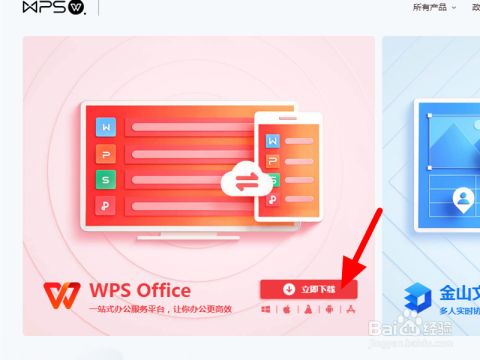
下载完成后,找到你保存的安装文件(通常名称类似 `WPSOffice_Setup.exe`),双击运行。安装过程基本只需要点击“下一步”即可。安装快结束时,可能会让你选择一些默认设置,例如是否将WPS设为默认打开Word文档的程序,你可以根据个人习惯选择。安装完成后,桌面上会出现WPS Office的图标,双击它就能启动整个办公套件,其中就包含我们主要使用的WPS文字组件。
在应用市场里,你可以看到各种插件被分门别类,如“效率办公”、“数据工具”、“图片处理”等。你可以浏览,也可以直接在上方的搜索框输入关键词,比如“PDF转换”、“表格拆分”、“截图工具”等。找到需要的插件后,点击插件卡片,查看详细功能介绍和用户评价。确定要安装,只需点击“安装”或“添加”按钮,WPS会自动完成安装过程。安装成功后,该插件的功能按钮通常会出现在WPS的菜单栏或工具栏上,方便你随时调用。
wps字体居中
wps倒计时插件
PDF文件是我们日常接触最多的格式之一,但编辑它往往很麻烦。WPS会员直接内置了一整套专业的PDF工具,让你像编辑Word文档一样处理PDF。你可以轻松地将PDF文件转换为可编辑的Word、Excel或PPT格式,方便提取和修改内容。反过来,你也可以将任何格式的文档输出为高质量的PDF。此外,直接编辑PDF文字、添加批注注释、插入删除页面、甚至合并拆分多个PDF文件,这些操作在会员版里都能一键完成。以前可能需要额外下载好几个软件才能做的事,现在一个WPS会员全搞定。
wps 删除线
如果你对这款软件动心了,开始使用非常简单。前往WPS官网就能下载到正版的安装程序,安装过程一路点击“下一步”即可。初次打开,我建议你用邮箱或手机号注册一个WPS账号,这个账号是免费云服务的关键,能自动帮你把文档保存到云端。开始创建一个新文档时,别急着从空白页开始,先点开“新建”旁边的“从模板新建”,去模板库里逛一逛,你会发现很多惊喜。日常使用中,多留意顶部菜单栏右侧的“应用中心”,那里藏着像思维导图、流程图、屏幕录制等很多隐藏的办公利器,可以根据你的需要随时添加使用。
wps复制整页
wps 手机
在基础的文字处理、制作表格和幻灯片演示方面,WPS免费版的能力其实非常扎实。你用它来写一份报告、整理一个数据表格或者准备一堂课的PPT,整个过程基本不会遇到障碍。
现在,你只需要在WPS Office中创建一个链接,分享给同事,大家就能在同一个页面里一起工作。想象一下,你正在写一个活动策划案,你可以同时打开文档,你负责写流程部分,同事负责预算部分,两个人打字互不干扰,却能实时看到对方的进度。这不仅仅是方便,更是将办公效率提升到了一个新的层次,实现了真正的多人同时在线编辑。
成功安装后,你使用的就是最新的WPS Office 2024版本了。这个版本在以往的基础上,通常会带来一些实用的改进和新功能。例如,在文字处理部分,可能会增强云同步的稳定性和速度,让你在手机、平板和电脑之间切换编辑文档更加流畅无缝。表格部分可能会增加更多智能模板和数据分析函数,帮助小白用户也能轻松做出专业的图表。演示文稿方面,动画效果和设计素材库往往会得到进一步丰富,让你的PPT制作更加出彩。此外,整个软件的启动速度和文档打开速度也会有所优化,用起来感觉更轻快。还有一个很多人关心的点就是,它对微软Office格式的兼容性会持续改进,确保你从别人那里收到的`.docx`、`.xlsx`文件都能完美打开和编辑,减少格式错乱的烦恼。这些更新都旨在让你的办公学习效率更高。




