


wps表格行间距
日常写文档、做表格、搞演示,免费版和专业增强版都能胜任。它们都支持打开和保存常见的Office格式,比如.docx、.xlsx和.pptx,你用起来不会感觉到有什么不同。基础的文字排版、公式插入、制作图表这些功能,两个版本一模一样。
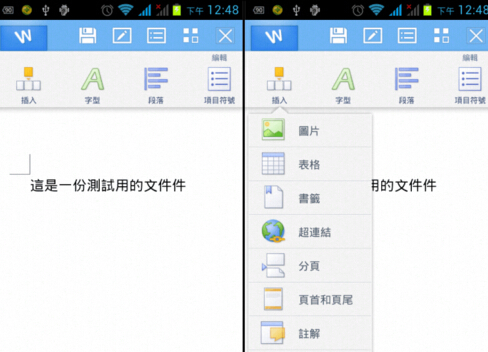
WPS Office的文件格式,也就是大家经常看到的.wps、.wps、.et等格式,其实是一套既独立又开放的文档体系。它不仅具有自身独特的高压缩和高保真特点,更重要的是,它在兼容性上下足了功夫,能够非常顺畅地打开、编辑和保存微软Office的DOCX、XLSX等主流格式,解决了不同办公软件之间文档交换的难题。无论是个人学习还是团队协作,了解WPS文件格式的特点和兼容性,都能让你在处理文档时更加得心应手,避免遇到打不开或排版错乱的尴尬情况。
WPS退款
wps根号怎么打
完成验证后,页面会提供WPS教育版安装包的下载链接。你需要根据自己电脑的操作系统(通常是Windows或macOS)选择对应的版本点击下载。下载完成后,找到那个以 `.exe`(Windows)或 `.dmg`(macOS)结尾的安装文件,双击运行它。安装过程非常简单,基本上就是一路点击“下一步”或“继续”,你可以选择软件的安装路径,但一般使用默认设置就好。整个安装过程只需一两分钟,非常快捷。
wps下一行
如果你追求百分百的**软件纯净**与安全,金山办公的WPS官网是你不二的选择。直接访问这个站点,意味着你从源头获取了软件,没有任何中间环节的篡改或添加。官网提供的安装包始终保持最新版本,并且下载过程中不会偷偷给你装上任何你不需要的“全家桶”软件。很多朋友在网上下载软件后电脑变卡、广告弹窗不断,根源往往就是没有认准官网这个**权威下载站**。记住这个地址:www.wps.cn,把它保存在浏览器书签里,以后无论何时需要重装或更新,都能直接找到正路。
wps表格自动编号
围绕“WPS Office官方正版下载:安全获取权威安装包的终极指南”这一核心,其知识范畴可以进一步延伸至多个实用层面,形成一个更完整的知识网络。例如,你可以探索“WPS Office与微软Office的格式兼容性深度解析”,了解它如何无缝打开和保存docx、xlsx文件,这在日常文件往来中至关重要。或者,深入研究“WPS Office的五大隐藏高效功能:不止是免费那么简单”,发掘其PDF工具、思维导图、图片转文字等增值服务,提升办公效率。对于高级用户,“如何利用WPS云文档实现多设备协同办公”是一个热门主题,能解决手机、平板、电脑之间的文档同步与编辑难题。此外,“WPS Office个人版、专业版、企业版功能对比与选择建议”能帮助不同需求的用户做出最合适的决策。最后,“保障文档安全:WPS Office的本地与云文档加密保护方法”则紧扣安全主题,教你如何为重要文档上锁,将**安全获取权威安装包的终极指南**的内涵从安装环节延伸至整个使用生命周期。掌握这些扩展内容,你不仅能安全获取软件,更能精通使用,让它真正成为得力的生产力工具。
wps快捷键
这次WPS 2023最新版的更新重点非常明确,就是让你写东西、做表格、弄演示文稿变得更聪明、更快捷。首先,它的启动速度和文件打开速度有了明显改善,特别是处理大型PPT或者数据很多的表格时,你能感觉到等待时间变短了。其次,软件的整体界面进行了优化,图标更现代,菜单项的排布也更符合我们的使用习惯,找起功能来没那么费劲了。最重要的是,它在各个组件里都加入了一些很实用的智能功能,比如在文字里写“下周一下午三点开会”,它能自动识别并建议你创建日历提醒;在做表格时,它可以根据你已有的数据,智能推荐合适的图表类型,这些细节都大大提升了办公效率。

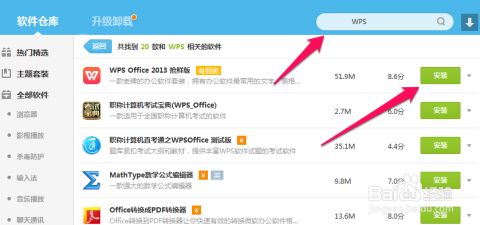
下载完成后,找到你保存的安装文件(通常位于“下载”文件夹中,文件名类似“WPSOffice_Setup.exe”)。双击运行这个安装程序。在安装过程中,你可以选择软件的安装路径,一般保持默认设置即可。仔细阅读安装界面,取消勾选任何不必要的附加软件推荐选项,然后点击“立即安装”按钮。
**问:WPS Office个人版真的完全免费吗?有没有隐藏收费?** 答:WPS Office个人版对基础办公功能永久免费,包括文字、表格、演示的核心编辑功能。部分高级模板、云空间扩容及PDF高级编辑功能属于会员特权,但免费功能已足够日常使用。**问:用WPS做的文档,发给用微软Office的人能正常打开吗?** 答:完全可以。WPS默认保存格式与微软Office一致(如.docx),兼容性非常好。为确保万无一失,你也可以在保存时特意选择“文件 -> 另存为”对应的微软Office格式。**问:WPS广告多吗?可以关闭吗?** 答:免费版在启动和部分界面会有广告推送,但可以在设置中找到“配置和修复工具”,选择“高级”选项,在“其他选项”中关闭广告推送,体验会清爽很多。




