


wps辅助线
对于个人日常使用,免费版的安全性是足够的。但当场景切换到团队协作或涉及敏感信息时,专业版的安全与管理功能就变得至关重要。WPS Office专业版提供了文档权限的精细控制,你可以设置密码来保护整个文档,也可以指定只有特定的人才能查看或编辑,甚至可以限制其打印、复制内容的权限。我们的最终建议是:**你不妨先从官方下载免费版开始体验**。充分使用一段时间,感受它的功能,看看广告是否在你可以接受的范围内。如果在使用过程中,你确实发现了某些痛点(比如迫切想直接修改PDF却无法实现,或者对某个专业模板垂涎三尺),那时再考虑升级到专业版也不迟。无论如何,WPS Office都为不同需求的用户提供了一个靠谱的办公软件选择,关键在于找到最适合你当下工作和学习状态的那一个版本。希望这篇详细的评测与指南,能帮你做出最明智的决定。
很多人会问,WPS办公软件免费下载的版本,功能会不会很有限?答案是完全够用。免费版已经包含了文字(Word)、表格(Excel)、演示(PPT)三大核心组件的全部基础功能和大量高级功能,足够满足学生、上班族、家庭用户的日常所有需求。它与微软Office的文件格式高度兼容,打开和保存“.docx”、“.xlsx”等文件都没有问题。当然,软件内也有一些高级模板或特定云服务需要会员才能使用,但基础办公绝对零障碍。在下载、安装和使用WPS免费版的过程中,你可能会遇到一些小问题。别担心,大多数都有简单的解决办法。例如,如果安装过程中提示“安装失败”,通常是因为电脑里旧版本的WPS没有卸载干净。你可以去系统的“控制面板”-“程序和功能”里,找到旧版WPS彻底卸载,或者使用官方的“WPS Office卸载工具”清理后重装。如果软件打开速度慢,可以检查是否开机自启项目太多,或在WPS“配置工具”中修复一下。
WPS Office电脑版官方下载:安全获取正版安装包的终极指南
wps分页
很多人担心,用WPS做的文件,发给用Office的同事或老师,会不会格式错乱?反之亦然?这里可以给你吃个定心丸:**在绝大多数日常使用场景下,两者的兼容性已经做得非常好。**
下载wps文字
除了官网,一些大型的软件应用商店也是可信的下载来源。例如,如果你用的是Windows 10或11系统,可以尝试在系统的Microsoft Store里搜索“WPS Office”。通过应用商店安装的好处是,后续更新通常会自动进行,管理起来比较省心。不过,商店里的版本更新有时会稍慢于官网。
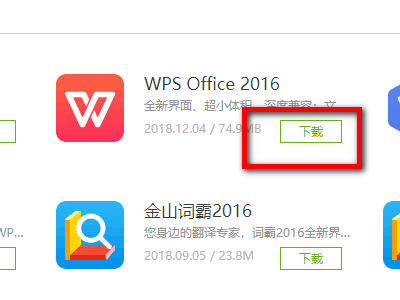
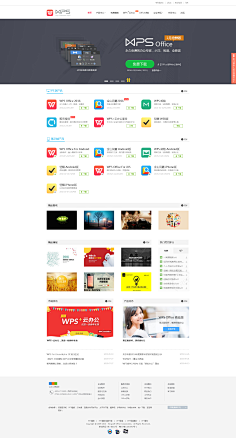
wps官网首页
坚持使用**最新版本**的WPS Office APP,绝非只是追求版本号的新鲜感,它能实实在在提升你的办公效率和体验。每一次版本更新,开发团队都会修复已知问题、提升软件稳定性,并时常加入令人眼前一亮的新功能。这意味着你手中的工具会变得越来越好用。
电脑安装WPS Office全攻略:一步步教你免费下载与高效安装
除了模板,WPS会员还解锁了一系列提升效率和美观度的“神器”。我们重点测试了几个呼声较高的高级功能。首先是“PDF高级工具”,免费版只能进行基础的阅读和简单注释,而会员版则支持PDF转Word/Excel/PPT(并尽可能保持格式)、PDF合并拆分、批量添加水印、提取页面等。实测将一个排版复杂的PDF合同转换为Word文档,格式还原度能达到90%以上,大大减少了重新排版的时间。
对于职场人士,WPS的表格组件处理数据、制作图表得心应手;演示组件能让工作汇报更加出彩。而其核心的云文档功能,允许你将文件实时保存到云端,在手机、平板、电脑任意设备上打开编辑,无缝衔接。团队协作时,可以多人同时在线编辑同一份文档,评论、修订一目了然,极大地提升了办公效率。这一切稳定、高效服务的前提,都始于你从**WPS中文官网下载**的那个正确决定。
在点击下载按钮前,做好简单的准备工作能让安装过程更顺利。首先,确保你的电脑连接到了互联网,因为我们需要从官网下载安装包。其次,最好关闭电脑上正在运行的其他安全软件或杀毒软件,有时它们可能会误报,干扰正常的安装进程,当然,安装完成后你可以再重新打开它们。最后,检查一下你的电脑磁盘空间,确保系统盘(通常是C盘)有至少2GB的可用空间,这对于安装和后续运行WPS Office来说绰绰有余。




