


wps分隔符
答:WPS PDF工具独立版提供了基础功能的免费使用权限,比如阅读、简单编辑、格式转换等,对于日常大部分需求已经足够。部分高级功能(如批量转换、高级OCR识别)可能需要付费成为会员才能使用,你可以根据自身需要决定是否升级。
wps字体怎么居中
wps怎么制作表格
处理重要文件时,安全不容忽视。WPS PDF工具允许你为PDF设置密码,防止他人随意打开或修改。你还可以设置文档权限,比如允许查看但禁止打印。在分享方面,WPS的云存储服务让你能将处理好的PDF快速保存到云端,并生成链接分享给同事,对方无需下载任何软件就能在线查看,协作效率更高。
wps怎么分栏
坚持从 `wps.cn` 或 `wps.com` 官网下载WPS Office 2024,核心是为了安全和完整。第三方下载站提供的安装包,有可能被添加了不必要的广告插件、甚至木马病毒,而官方源能保证你获得最纯净、无捆绑的软件体验。同时,官网提供的永远是最新正式版,你能第一时间享受到最新的功能改进和安全补丁,比如2024版本可能在性能流畅度、云协作工具或新模板资源上有了显著提升。还有人问:“我已经有旧版本的WPS,需要先卸载吗?”一般来说,直接安装WPS Office 2024最新官方正式版即可。新安装程序会自动升级旧版本,你的原有文档和设置通常都会得到保留,无需担心。但如果你在安装过程中遇到问题,或者希望进行一次彻底的干净安装,那么可以先去系统的“应用和功能”设置里卸载旧版本,再重新安装新版。最后,如果你在官网找不到下载链接,请再次确认你访问的是带有“官方”认证的网站域名,也可以尝试直接搜索“WPS Office 2024官方正式版下载”这个长尾关键词,这能更精准地帮你定位到目标页面。希望这份详细的指南能帮助你顺利完成WPS Office 2024的获取与安装。
电脑必备!WPS Office高效办公套件权威下载资源
看了这么多对比,你可能会问:那我到底该在什么情况下用WPS黑体呢?别急,我给你几个具体的场景建议。**首先,当你需要制作一份看起来正式、规范,但又不想用默认的“宋体”或“微软雅黑”的文档时**,WPS黑体是个很好的“第三选择”。它比宋体更现代,比微软雅黑更稳重,能让你的文档立刻显得与众不同且用心。**其次,当你需要打印会议材料或报告,并且非常看重打印出来的清晰度时**,WPS黑体笔画扎实、边缘清晰的特点,能确保即使是很小的注释文字,打印出来也不会模糊。**再者,如果你经常在WPS Office软件里工作**,使用自家字体在兼容性和显示效果上通常会有最好的保障,不容易出现排版错乱的问题。
wps便签电脑版
想要在电脑上免费使用最新的办公软件?WPS Office 2024官方最新版就是你的绝佳选择。它不仅完全免费,而且与微软Office文档高度兼容,包含文字、表格、演示三大核心功能。获取它的方法非常简单:访问WPS官网找到下载页面,根据你的电脑系统(Windows或macOS)点击下载按钮,然后运行安装程序,按照提示点击“下一步”即可完成安装。整个过程只需要几分钟,你就能拥有一个功能强大且轻便的办公套件。这份**WPS Office 2024 官方最新版免费下载与安装指南**将为你详细拆解每一步,确保你快速、安全地完成安装。

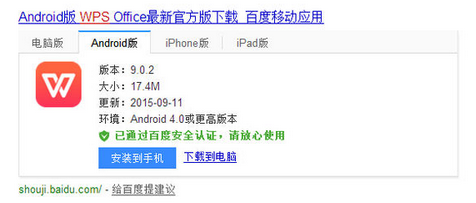
具体来说,WPS安卓版的功能覆盖了办公全场景。在文字处理方面,你可以调整字体、段落、插入图片表格,甚至进行目录生成和页眉页脚设置。在表格处理上,除了常用函数,它还支持数据筛选、排序和图表创建,处理一份销售数据周报绰绰有余。演示文稿功能同样强大,支持更换模板、编辑文字和图片、调整版式。更实用的是其内置的PDF工具,你可以进行注释、签名、合并、转换格式等操作,省去了再安装一个PDF App的麻烦。




