


WPS Office正版软件官方下载全攻略
完成这一步,一次完整的手机端WPS文档高效下载就完成了。你可以随时在WPS App的“本地”或“文档”栏目中找到它,即使没有网络也能查看和编辑。要找最新版WPS Office,最直接、最安全的方法就是访问其官方网站。本文将为你提供WPS官网的直达入口,并一步步指导你如何下载和安装最新版的安装包,确保你获得正版、无病毒且功能完整的办公软件。
而**WPS会员**(包括超级会员、稻壳会员等)则是针对更深度需求的扩展服务。开通会员后,你可以享受比如:PDF高级编辑功能(转Word、合并、拆分等)、更大的云存储空间、模板素材库无限制使用、去除广告、以及更专业的思维导图、流程图制作工具等。简单来说,免费版足够好用,会员版则让你用得更爽、更高效。
wps p
wps朗读功能
对于安卓用户,如果你从应用商店下载,直接点击“安装”按钮,等待进度条完成即可。如果是从官网下载的APK安装包,下载完成后,手机会提示你打开文件。首次安装非应用商店来源的应用时,系统可能会弹出“禁止安装未知来源应用”的安全提示。别担心,这不是病毒警告,只是安卓系统的安全机制。你需要根据提示,进入手机设置,找到“安全”或“应用设置”选项,临时开启“允许来自此来源的应用”安装权限,然后返回即可顺利安装。安装完成后,建议将这个权限关闭,以保持手机安全。
wps查重怎么查
现在,咱们开始实际动手操作。打开你的浏览器,在地址栏输入 `www.wps.cn` 并访问,你就会进入WPS官网的首页。页面设计通常很清晰,你会很快找到一个非常显眼的“立即下载”或“免费下载”按钮,它的颜色通常很醒目,直接点击它。点击之后,浏览器就会开始自动下载WPS Office 2024最新版的安装程序,这个文件通常以 `.exe` 结尾,名字可能是 `WPSOffice_Setup.exe` 之类的。请记住文件下载到了你电脑的哪个位置,一般是“下载”文件夹。等待下载进度条走完,你就成功获得了官方原版的WPS Office 2024最新版安装包,这是安全安装的第一步。
立即行动:三步完成 WPS 迅雷下载与安全安装的终极方案
在使用过程中,你可能会遇到一些小问题,这里集中解答一下。问题一:为什么我的WPS打开后会有广告?答:WPS个人版免费是通过广告来支撑的,但你可以在设置中找到“配置和修复工具”,在“高级”选项里尽可能关闭一些广告推荐选项,能显著减少干扰。问题二:用WPS做的文档,用微软Office打开会乱码吗?答:基本不会。WPS默认保存为 `.docx`、`.xlsx`、`.pptx` 格式,这些是与微软Office高度兼容的开放格式,正常情况不会出现乱码,但极复杂的排版可能会有细微差异,保存后自己打开检查一下最稳妥。问题三:我需要付费成为会员吗?答:对于绝大多数文字排版、基础表格和演示需求,免费版的功能已经足够强大。会员主要提供更大的云空间、更高级的PDF处理、更多艺术字体等增值服务,你可以先使用免费版,确实有需要再考虑升级。
wps怎么打开pdf
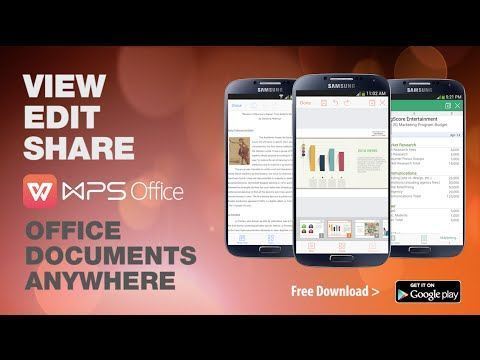
想在手机上轻松搞定所有文档工作?答案是:立即下载WPS办公套件移动版。它真正做到了把完整的办公能力装进你的口袋,无论你是在通勤的地铁上,出差的候机厅,还是临时的会议间隙,都能随时随地创建、编辑、查看各种文档、表格和幻灯片。这个移动版应用,就是你一直在寻找的那个能一站式解决所有文档处理难题的得力工具。告别了必须在电脑前才能办公的束缚,你现在可以利用任何碎片时间,高效处理工作,无论是修改一份合同,核对数据报表,还是调整演示文稿,一切都能在指尖流畅完成。

安装完成并首次启动WPS后,软件可能会提示你登录账号。我强烈建议你花一分钟时间,用一个手机号或邮箱注册并登录WPS账号。登录账号的好处非常多。首先,它能让你在不同设备(比如家里的电脑和公司的电脑)上同步你的办公设置和最近打开的文档列表,非常方便。其次,登录后你可以免费获得1GB的云存储空间,这样你可以把重要的文档随时保存到云端,防止电脑故障导致文件丢失。最后,一些精美的在线模板和字体资源也需要登录后才能免费使用。这算是完成安全下载WPS办公软件后的一个关键步骤,能极大提升你后续的使用体验。
这次**WPS手机免费版最新版本**的升级,可不是简单修修补补,而是在用户最常用的几个核心场景上做了大幅增强。你会发现,处理文档、表格、演示文稿,甚至是非Office格式的PDF文件,都变得前所未有的顺手。我们把这些新功能掰开揉碎了讲,让你一眼就看懂它们能帮你解决什么实际问题。




