


wps 去广告
当你觉得免费版的功能开始不够用,或者被广告困扰时,就是考虑升级到**WPS专业版**的时候了。这个版本就像给你的办公工具做了一次“专业升级”,不仅界面干净,还增加了许多能实实在在提升工作效率的“神器”。比如,它的PDF工具包可以轻松完成编辑、转换、合并等操作,省去了再安装其他软件的麻烦。对于小型工作室或创业团队,购买几份专业版授权,也是一笔很划算的效率投资。

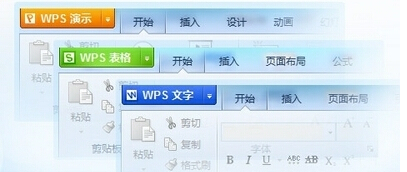
你可能用过个人版的WPS,但教育版是专门为学校环境设计的。它不仅仅是去掉广告那么简单,而是从底层权限管理、协作方式到内容安全,都做了全方位的优化。想象一下,一个老师可以轻松创建一个班级空间,把课件、作业、通知都放进去,学生打开就能看到,还能在线提交作业,这比在群里一个个收发文件要高效得多。官网版本确保了你能获得官方最直接的技术支持和功能更新,避免从第三方渠道下载可能带来的风险或功能缺失。想要开始正式工作,首先得创建一个新文件。在WPS首页点击左侧醒目的“新建”按钮,您会看到三个主要选项:文字、表格、演示,分别对应我们常说的Word文档、Excel表格和PPT幻灯片。假设您要写一篇文章,就点击“文字”,一个全新的空白文档页面就会立即打开。您会发现这个编辑界面和您可能用过的其他办公软件非常相似,顶部的菜单栏里有“开始”、“插入”、“页面布局”等选项卡,用鼠标点击它们,下方就会展示出对应的各种工具按钮,比如改变字体大小、颜色,或者插入表格和图片。
金山办公软件免费版下载
wps阅读
wps制作流程图
手把手教学:安全下载并激活WPS文字电脑版的完整流程
WPS个人免费版的功能对于绝大多数日常办公场景(文字处理、表格计算、演示文稿)已经完全足够。你可以通过进入“设置” -> “配置和修复工具” -> “高级” -> “其他选项”中,取消勾选“订阅WPS热点及广告推送”等选项,来大幅减少广告干扰。同时,善用其丰富的在线模板和素材库,工作效率并不一定会打折扣。
如何在wps中制作表格
在操作前后,记住几个关键点能让你的数据更安全。修复之前,一定要先给那个损坏的WPS文件做个备份,也就是复制一份存到别的地方,防止修复过程中出现意外。尽量把损坏的文件和将要安装的修复软件都放在电脑的本地硬盘上操作,不要放在U盘或网络硬盘里。修复成功之后,保存修复好的新文件时,给它起一个和原文件不同的新名字,比如在原名后面加上“_已修复”。养成定期备份重要文档的好习惯,可以用WPS的云存储,或者手动拷贝到移动硬盘,这是避免损失的最好方法。
除了应用商店,你也可以在手机的浏览器里访问 WPS 的官方网站,网站通常会提供适合你手机型号的安装包下载链接。但记住,从官网下载时,请务必确认网址的正确性,以防下载到山寨软件。整个下载安装过程几分钟就能完成,非常快捷。
下载好安装包(通常是一个叫做“WPSInstaller.exe”的文件)后,就可以开始安装了。整个过程就像安装其他普通软件一样简单。




