


全面解析:从官网到安装,WPS下载完整指南
很多新用户会担心免费版是否够用。事实上,WPS个人版对绝大多数家庭和学生用户来说,功能已经完全过剩。它可以完美地打开和编辑微软Office格式的文档(如.docx, .xlsx, .pptx),并提供了丰富的模板、PDF工具、思维导图等实用功能。其免费政策是长期且稳定的,你可以放心使用。它所包含的广告也较为克制,通常以启动页或侧边栏资源的形式出现,不影响核心编辑功能。
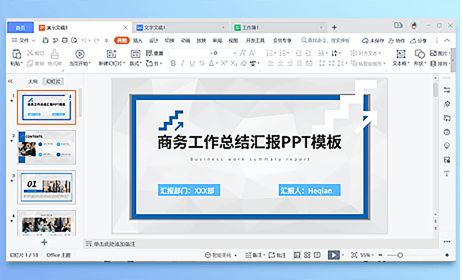
做PPT最怕的就是思路被繁琐的操作打断。WPS演示的快捷键能让你专注于内容的构思和呈现。在编辑幻灯片时,最常用的操作莫过于复制幻灯片了。选中左侧缩略图窗格中的一张幻灯片,直接按下 `Ctrl+D`,就能快速复制出一张一模一样的幻灯片,然后你可以在副本上修改,这比右键复制粘贴快得多。`Ctrl+M` 则可以快速插入一张全新的空白幻灯片。如果你想调整幻灯片的顺序,在缩略图窗格中选中幻灯片,使用 `Alt+Shift+↑/↓` 方向键,就能让它向上或向下移动,这是非常高效的WPS演示快捷键。
揭秘WPS下载与安装:电脑端高效设置技巧
wps箭头
许多用户在下载和使用前会有一些疑问,这里我集中解答几个最常见的问题。第一个问题:从官网下载的WPS Office是免费的吗?答案是:基础功能完全免费。你可以免费使用文字处理、电子表格和演示文稿的所有核心编辑功能,这与需要付费订阅的国外同类软件形成了鲜明对比。第二个问题:安装时是否需要断开网络?完全不需要。正版软件的安装过程无需离线,正常联网即可。第三个问题:安装后会不会有广告?WPS在免费版中确实会在启动页或特定位置展示一些广告或推荐内容,但这并不影响软件主体的使用体验,你也可以在设置中调整一些通知选项。
WPS Office深度评测:官方免费版与专业版功能全解析
下载完成后,找到你保存的安装文件,通常它的名字类似“WPSOffice_2019.exe”。双击这个文件,安装程序就会启动。首先映入眼帘的会是软件的用户许可协议,阅读后点击“同意”才能继续。接下来,安装向导会让你选择软件的安装路径,这里就是之前让你提前想好的地方;你可以直接使用默认路径,也可以点击“浏览”按钮,自己选择一个喜欢的文件夹来存放WPS Office 2019的程序文件。然后,你会看到一些组件选择界面,一般来说保持默认的全选状态即可,这样能确保文字、表格、演示三大核心组件全部安装。确认无误后,点击那个醒目的“立即安装”按钮,程序就会自动开始将文件写入你的电脑了,屏幕上会有一个进度条显示安装的进展情况,你只需耐心等待它走完。
WPS个人版免费下载:官方正版安全获取指南
从非官方渠道下载软件风险极高。你可能会遇到捆绑了无数垃圾软件、甚至植入病毒的安装包,导致电脑变慢、隐私泄露。而**WPS Office官方正版下载**渠道能确保你获得最干净、最安全、最新的版本。官网提供的安装包经过严格检测,没有任何恶意插件,并且能第一时间享受到功能更新和安全补丁,保障你的文档和数据安全无虞。
wps表格横向打印
初次使用可能会有些疑问,这里解答几个最常见的。第一个问题:它真的完全免费吗?是的,通过Office.com使用PowerPoint网页版创建和编辑文档是免费的,但微软会提供付费的Microsoft 365订阅选项来解锁桌面版应用和更多云存储空间,你可以根据提示选择忽略,继续使用免费服务。第二个问题:我的文件存在哪里?所有文件默认自动保存在与你账户关联的OneDrive网盘的“文档”文件夹中,你随时可以在Office.com或OneDrive.com找到它们。
**第三大类是课件和演示模板。** 也就是PPT模板。这是种类最多、最丰富的。有简约学术风的,适合课堂分享;有活泼卡通风的,适合小组展示;还有沉稳商务风的,适合竞赛答辩。这些高质量的PPT模板能瞬间提升你报告的整体质感,告别“白底黑字”的枯燥时代。
在寻找办公软件下载时,学会识别陷阱至关重要。那些排在搜索引擎前列、标榜“免费下载”、“绿色破解版”、“无需激活”的网站,往往是风险最高的。这些网站通常页面布满闪烁的广告和虚假的“下载按钮”,您很容易点错。真正的官方下载按钮通常设计简洁、指向明确。一个简单的鉴别方法是查看网站域名,微软和WPS的官网域名是唯一的、品牌化的。对于微软,认准“microsoft.com”域名下的页面;对于WPS,则是“wps.cn”或“kingsoft.com”相关域名。不要从任何第三方下载站提供的网盘链接、快速下载通道获取安装包。另一个危险信号是,如果某个“安装包”大小异常(比如远小于官方几百MB的体积),那它很可能只是一个下载器,会在后台静默安装一堆您不需要的软件甚至流氓程序。牢记一点:天下没有免费的午餐,看似省去了购买费用的“破解版”,未来可能需要您在电脑安全、个人隐私和数据稳定性上付出更高昂的代价。




