


深度评测:WPS 免费版与付费版核心功能全面对比分析
* **下载速度很慢怎么办?** 官方服务器通常比较稳定,如果速度慢,可以先检查自家的网络连接。也可以尝试更换浏览器,或者在一天中不同时间段进行下载。
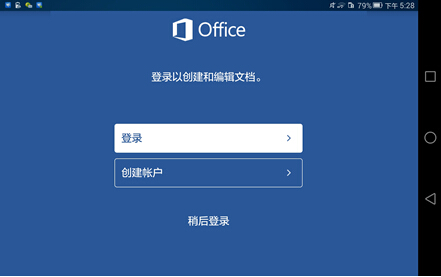
成功完成WPS Office电脑版下载安装后,首次启动软件可能会让你眼前一亮。你首先会看到一个登录界面。虽然不登录也能使用大部分基础功能,但强烈建议你注册并登录一个WPS账号(通常可用手机号或邮箱注册)。登录后,你的文档可以实时同步到云端,这样无论是在公司电脑、家里电脑还是手机上,都能随时访问最新版本,再也不用担心文件丢失。登录成功后,你会进入软件的主界面。这里看起来可能有点复杂,但别担心,核心就是左上角的“新建”按钮。点击“新建”,你就可以选择创建新的文字文档(类似Word)、表格(类似Excel)或演示文稿(类似PPT)。试着新建一个空白文档,熟悉一下顶部的菜单栏和工具栏,它们的功能布局非常直观。你还可以在“首页”探索丰富的在线模板库,直接套用模板是快速制作专业文档的捷径。花十几分钟随便点击试试,你很快就能上手这款高效办公必备软件。
权威指南:获取WPS 2019免费正版下载的安全站点推荐
wps怎么做思维导图
一个优秀的移动办公APP,必须要有清晰直观的界面。WPS安卓版的主界面分为“文档”、“应用”和“我”三大部分,逻辑清晰。“文档”页集中管理你所有的本地和云文件,“应用”页则集成了上述提到的扫描、转换、模板等各类工具,很容易找到。整个操作流程针对触屏进行了大量优化,即使手指操作也不觉别扭。
wps文字怎么居中
WPS Office其实允许你打造属于自己的快捷键方案,这是很多人不知道的提效秘诀。你可以在“文件”->“选项”->“自定义功能区”中找到“键盘快捷方式”自定义功能。比如,如果你经常用到“朗读”功能但觉得默认组合键不好记,就可以将它指定为你熟悉的按键。养成使用WPS快速启动快捷键的习惯,需要一点刻意练习。建议你从今天起,每天只强迫自己使用一个新学的快捷键,比如明天就坚持用“Ctrl+S”代替鼠标点击保存按钮。一周下来,这些操作就会内化成你的本能。当你发现自己处理文档不再频繁伸手去摸鼠标时,那种行云流水般的效率提升感,就是最好的回报。
wps的vba
如果**WPS安装失败**,首先检查下载的安装包是否完整,可以尝试重新从官网下载一次。其次,关闭电脑上所有的杀毒软件和安全卫士(有时它们会误拦截),再以“管理员身份”右键点击安装程序并运行。如果问题依旧,可能是旧版本残留冲突,可以搜索“WPS官方清理工具”彻底清理后重试。
wps无法打开
3. **看重中文环境友好度**:你需要大量使用符合中文排版习惯的模板、字体和功能(如论文排版、稿纸模式)。
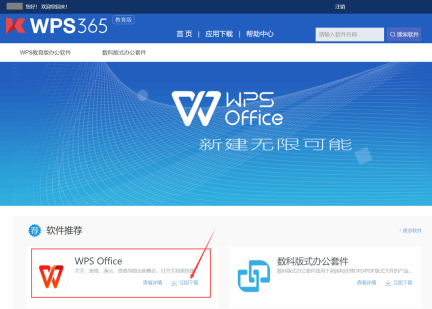
答:从官网下载的WPS Office个人版对绝大多数用户永久免费。你可以免费使用文字处理、表格计算、演示文稿制作等所有核心办公功能,与付费版在基础体验上完全一致。免费版主要通过一些非核心的增值服务和云空间容量进行区分,不影响日常使用。
光说免费不够,关键还得看免费给的功能好不好用。这一章,我们就来场功能实战对比,看看在日常办公场景下,谁更能解决你的实际问题。




