


WPS Office 电脑版深度解析:为什么它成为国产办公软件首选
如果以上方法都无效,你需要考虑文件本身是否已经严重损坏,或者你的电脑系统是否存在问题。你可以尝试将这个打不开的文档用U盘拷贝到另一台电脑上,用那台电脑的办公软件打开试试。如果在别的电脑上也打不开,那基本可以确定是文件本身损坏了。此外,运行一下你电脑上的杀毒软件进行一次全盘扫描,确保不是病毒或恶意软件篡改了文件或干扰了WPS的正常运行。有时候,系统环境问题也会导致软件异常。

启动WPS Office 2009,你会立刻感受到它的“快”。无论是WPS文字、表格还是演示,程序的启动速度都远快于现代大型办公软件。它的界面干净无干扰,所有功能都整齐地排列在菜单和工具栏中,对于用惯了Office 2003的用户来说,这是一种熟悉且高效的感觉。在文档兼容性上,打开大多数老旧的.doc、.xls文件都毫无压力,排版基本保持原样。当然,你也要知道它的局限性:它无法直接编辑新版Office(如.docx格式)的文件,虽然能通过兼容包打开但可能格式错乱;此外,它不具备云存储、多人协同等现代化功能。因此,它非常适合作为一台离线、个人使用的轻量级文档处理工具,这就是WPS Office 2009免费完整版的核心价值。
wps怎么登录
WPS下载指南:免费获取高效办公套件
想在手机上处理文档、表格和PPT,又不想花钱?那你找对了。直接说结论:2024年,综合功能、易用性和免费政策来看,WPS Office是手机上最好的办公软件选择,没有之一。它完全免费,能完美打开和编辑Word、Excel、PPT文件,还自带云盘和PDF工具,一站式解决你所有的移动办公需求。接下来,我们详细拆解它到底好在哪里,以及你怎么能马上用上它。
wps调整表格大小
WPS黑体是金山办公软件(就是做WPS Office那家公司)推出的一款免费中文字体。它不是某个经典字体的山寨版,而是由专业团队重新设计和制作的。你只要安装了最新版的WPS Office软件,这款字体就会自动装到你的电脑里,可以直接在Word、PPT、Excel或者任何其他设计软件里使用,非常方便。它的设计目标很明确,就是为日常办公文书、报告、演示文稿这些场景服务的,所以它追求的是清晰、端正、易读,不会搞那些花里胡哨的艺术变形。字体的笔画处理得比较干净,中宫(可以简单理解为字内部的留白空间)略微放松,这样即使长时间盯着屏幕看,眼睛也不容易累。对于平时不做设计、只是写写文档做做PPT的普通上班族、学生来说,这么一款免费又好用的黑体,确实是解决“用什么字体看起来正式又清楚”这个问题的好帮手。

wps如何显示分页符
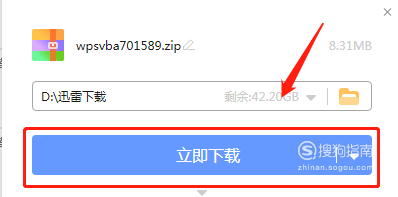
访问WPS官网后,你会发现提供了不同版本的选择,了解它们的区别能帮你做出更好决策。对于绝大多数个人用户、学生和家庭使用者来说,**WPS Office 个人免费版** 是完全足够且推荐的首选。它永久免费,包含了文字、表格、演示三大核心组件,以及与微软Office高度兼容的格式支持、丰富的在线模板和云文档功能。如果你的使用场景涉及企业环境、需要更高级的批量处理功能或本地VBA宏支持,可以考虑 **WPS Office 专业版** 或 **WPS Office 商业版**,这些版本通常需要授权购买。在官网下载页面上,一般会有清晰的版本说明和功能对比表格,你可以根据自己的实际需要点击对应的下载按钮。想要快速提升你的WPS文档颜值吗?没问题。这里就为你整理好了一份2024年完全免费的WPS字体包获取与使用方案。你不需要花费一分钱,也不用担心复杂的安装步骤,只需跟着下面的指引,就能轻松为你的WPS文字、表格和演示文稿换上各种漂亮又专业的字体,让你的工作报告、学习笔记或个人简历瞬间脱颖而出,在视觉上先声夺人。无论是寻找免费可商用的字体资源,还是掌握在WPS中安装和管理字体的正确方法,这篇指南都会给你最直接、最有效的答案。
对比评测:为何这款免费WPS手机版成为办公神器?
处理几十页的长文档时,用鼠标滚动寻找特定位置非常低效。`Ctrl + F`(查找)可以帮你快速定位到某个词汇或句子,比如在一份报告里找到所有提到“预算”的地方。`Ctrl + H`(替换)则更强大,不仅能找到,还能一键批量修改,例如把全文中所有的“WPS Office”统一替换为“WPS”。如果你想直接跳转到文档开头或结尾,不必疯狂滚鼠标,按`Ctrl + Home`是开头,`Ctrl + End`是结尾,瞬间到达。
**答:** 这存在一定的兼容性风险。新版软件支持的新功能或格式,在老版本的WPS Office中可能无法正确识别或显示。如果经常需要处理来自他人的新文档,这可能是个麻烦。一个折中的办法是,让对方将文档另存为兼容性更好的格式(如 .doc/.xls),再用你的WPS Office历史版本打开。
当数据整理好后,排序和筛选是常有的操作。选中数据区域中的任意单元格,按下 `Ctrl+Shift+L`,可以快速为这个区域添加或取消筛选按钮,这是进行数据筛选的最快入口。在表格样式方面,`Ctrl+T` 可以将选中的数据区域快速转换为一个“超级表”,这个功能非常强大,它不仅美化了表格,还自动启用了筛选,并方便后续的数据透视和分析。如果你只想快速应用一个简单的表格边框,可以尝试 `Ctrl+Shift+7`。调整数字格式也有捷径,`Ctrl+Shift+1` 应用两位小数的数字格式,`Ctrl+Shift+4` 应用货币格式。掌握这些WPS表格高效技巧,你就能在几秒钟内让杂乱的数据表变得清晰、专业。




