


wps合计
除了免费和兼容,WPS的设计也更贴合国人的使用习惯。它的界面清爽,提供了海量在线模板资源,比如简历、合同、报告等,你都可以直接套用,大大提升了工作效率。对于新手来说,它的学习成本更低,内置的很多贴心小功能,如PDF转换、文档修复、思维导图等,都集成在一个软件里,省去了安装多个软件的麻烦。
当你双击运行下载好的`WPSOffice_Setup.exe`文件时,Windows系统可能会弹出一个“用户账户控制”的窗口,询问“是否允许此应用对你的设备进行更改?”这是Windows的正常安全机制,旨在防止恶意软件未经许可自行安装。因为WPS Office是正规软件,需要向系统目录写入文件,所以这里你应该点击“是”来继续安装。如果你点击了“否”,安装程序将无法继续。这是区分正规软件和恶意软件的一个小细节,恶意软件有时会想方设法绕过这个提示。
wps填充颜色快捷键
导航型:WPS2016官网正版下载入口直达
这张对比表格清晰地展示了从免费到付费的跨越,你得到的不仅是功能的增加,更是整体体验和专业度的升级。选择哪一个版本,完全取决于你的具体需求和使用强度。
wps表格怎么打印
WPS文件格式有几个非常实在的优点。第一个优点是文件体积小。同样内容的一篇文档,用WPS默认的.wps格式保存,往往比用.docx格式保存要“瘦”一些。这在存储空间有限或者需要通过邮件、即时通讯软件发送大文件时,优势就体现出来了,上传下载都能更快。这是因为WPS在文件压缩技术上做了优化,在保证内容不丢失的前提下,尽可能地减小了文件的“占地面积”。
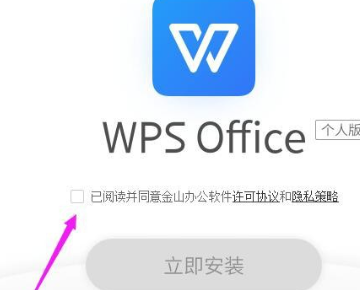
电脑版WPS安装包免费下载与详细图文安装教程
wps单元格内换行
找到可靠的资源是第一步。你可以尝试在一些知名的办公软件论坛、技术社区或由可信开发者维护的GitHub页面寻找共享的宏资源库。在下载时,务必留意其他用户的评价和反馈,优先选择下载量高、口碑好的文件。记住一个原则:对于来源不明、要求付费或需要安装额外插件的宏文件,一定要保持警惕。

除了协同,WPS在线编辑的“历史版本”功能堪称后悔药。在编辑过程中,系统会自动保存文档的多个历史版本。如果你不小心删除了大段内容,或者想找回一天前的某个草稿,只需点击“历史版本”,就能看到按时间排列的所有存档,点击任意一个即可预览并恢复。这个功能让你可以大胆尝试各种修改,而无需担心覆水难收。此外,跨平台同步也是其基石,你在办公室电脑上在线编辑的文档,下班路上用手机打开WPS App,登录同一个账号,就能立刻继续工作,进度分毫不差,真正实现了移动办公的流畅体验。
WPS表格是处理数据、制作报表的利器。对于新手,首先要熟悉几个常用公式,比如`SUM`(求和)、`AVERAGE`(求平均)、`IF`(条件判断),学会它们能自动化很多计算。举个例子,你想快速统计一列数字的总和,只需在单元格输入`=SUM(A2:A100)`,按下回车,结果就出来了,比按计算器快得多。其次是“条件格式”,这个功能可以让你的数据一目了然,比如你可以设置让所有大于100的数字自动显示为红色,或者用数据条的长度来直观展示数值大小。最后,别忘了WPS表格强大的图表功能,选中你的数据区域,在“插入”选项卡里选择你喜欢的图表类型(柱状图、折线图、饼图等),一个专业的图表就生成了,你还可以进一步调整颜色和样式,让报告更生动。




