


全面对比:免费WPS办公软件的优势特性与使用技巧
除了表格中列出的功能,WPS Office的界面标签页设计也让多文档处理变得异常轻松。你可以同时打开十几个文档或表格,它们会像浏览器标签一样排列在顶部,切换起来非常快捷,再也不用在混乱的任务栏里寻找窗口了。这种设计极大地提升了处理复杂任务时的效率,尤其适合需要频繁参考和对比多份资料的用户。
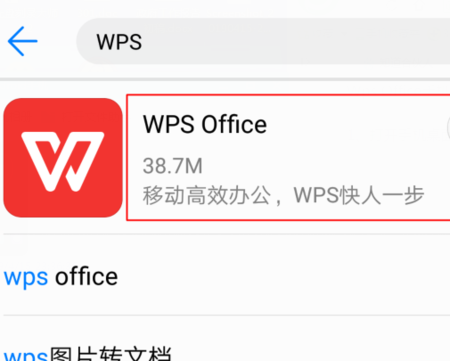
点击搜索结果中的官方应用,进入详情页后,你会看到一个清晰的“下载”或“获取”按钮。点击按钮,系统会自动完成下载和安装过程,你只需要等待片刻即可。安装完成后,你可以在手机桌面或应用列表中找到它的图标(通常是橙色的“W”字母标志)。首次打开,应用可能会请求一些必要的权限,如访问存储空间(用于保存和读取文档)、联网权限(用于云同步和获取模板),根据提示允许即可开始使用。整个下载安装流程在几分钟内就能完成,没有任何付费门槛。
wps日期格式
wps制作表格
WPS Office很贴心,它允许你根据自己的习惯,设置独一无二的快捷键。比如,你经常要用到“插入页码”这个功能,但默认没有快捷键。你可以点击软件左上角的“文件” -> “选项” -> “自定义功能区”,在下方找到“键盘快捷方式”自定义的地方。在这里,你可以为几乎任何命令指派你顺手的按键组合。比如,设置`Alt+P`快速插入页码。这个功能特别适合那些藏在多层菜单里、但你每天都要用好几次的操作,自定义一下,效率又能提升一大截。
wps 页眉
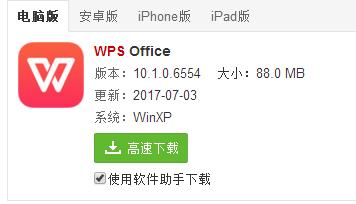
选择从官方网站下载WPS Office 2024正版软件,不仅仅是获得一个工具,更是对效率、安全和稳定性的投资。官方版本保证了软件的纯净,没有恼人的捆绑插件或潜在恶意软件,让你从安装的第一步就安心。更重要的是,正版用户能第一时间收到功能更新和安全补丁,确保你的办公环境始终处于最佳状态。WPS Office 2024深度优化了与微软Office文档的兼容性,无论你收到的是.docx、.xlsx还是.pptx格式的文件,都能做到高保真打开和编辑,再也不用为格式错乱而烦恼。其内置的PDF工具集更是一大亮点,可以直接将文档输出为PDF,也能轻松编辑PDF中的文字、添加注释,甚至进行格式转换,省去了额外安装PDF软件的需要。安装成功后,你可以在桌面或开始菜单找到WPS Office的图标,点击它就能启动软件。第一次启动时,软件可能会提示你登录账号。我强烈建议你注册并登录一个WPS账号,这能让你享受云文档同步功能,这样你在家里写的文档,到公司电脑上登录账号就能接着编辑,非常方便。登录后,你可以根据喜好选择一下界面主题和默认的文件保存格式,然后就可以开始使用了。
立即获取!WPS皮肤安装与替换完整步骤详解
WPS电脑版是一款安装在你的Windows或Mac电脑上的办公软件,你可以用它来写文章、做表格、制作幻灯片,就跟大家熟知的Office软件功能类似。对于刚接触电脑办公的新手来说,它的界面通常比较友好,很多按钮一看就明白。你电脑上可能已经装好了,图标通常是一个橙色的“W”字母形状;如果还没安装,去WPS官网就能免费下载到。理解它是个处理文档的工具,是学会打开文档的第一步,这样你后续操作就不会觉得迷茫了。
wps 备份
你可能一直在寻找一款趁手的办公软件。付费软件价格不菲,而一些完全免费的软件又可能功能简陋或广告繁多。WPS Office免费版恰恰找到了一个完美的平衡点。它提供了从文档撰写、数据计算到幻灯片制作的全套解决方案,并且与常见的Office文件格式(如.docx, .xlsx, .pptx)高度兼容,这意味着你用它打开和保存的文件,发给使用其他办公软件的同事或朋友,基本不会出现乱码或格式错乱的问题。这对于需要频繁交换文档的用户来说,是一个巨大的便利。
答:完全可以。只要你用同一账号登录手机版WPS,在“我的”资源或云文档中就能找到之前下载的模板,随时随地继续编辑。
用WPS Office打开你下载的模板文件,别急着填充内容。首先,花点时间整体浏览一遍,欣赏它的排版布局、配色方案和字体搭配。然后,进入“视图”菜单,勾选“导航窗格”或“幻灯片母版”(对于PPT),这是理解模板设计精髓的钥匙。在这里,你可以看到整个文档的结构框架和母版设计,明白那些漂亮的标题、统一的页脚是如何实现的。通过分析和拆解,你不仅能用好这个模板,还能学到背后的设计逻辑,举一反三。这里有一个小技巧:多利用排序和筛选功能。你可以按“热度”、“最新”、“免费”进行排序。特别是“免费”筛选,能确保你看到的所有模板都是可以免费下载和使用的,完全不用担心隐形消费。




