


交易型:立即获取WPS专业版,解锁高级功能的详细操作流程
当你找到喜欢的那款**免费手写字体**,比如“演示悠然小楷”,将鼠标移动到它上面。你会看到两个主要按钮:“应用到文档”和“预览”。强烈建议你先点击“预览”,在弹出的窗口里输入你自己文档中的一段文字,看看实际效果如何。如果满意,直接点击绿色的“应用到文档”按钮。神奇的事情发生了,你当前打开的WPS文档中,所选中的文字,或者接下来要输入的文字,就会立刻变为这种新字体。整个**WPS手写字体免费下载**和安装的过程在后台自动完成,你唯一需要做的,就是点击那一下。
在开始下载之前,了解你为什么应该选择国际版是很有帮助的。WPS国际版是金山办公面向全球用户推出的版本。它与国内版本在功能和体验上有一些区别。最吸引人的一点是,**WPS国际版对个人用户完全免费**,并且移除了国内版本中常见的广告推送,界面更加清爽。它同样支持文档、表格和演示文稿三大核心组件,兼容微软Office的格式(如 `.docx`, `.xlsx`, `.pptx`),对于日常办公和学习来说,功能已经绰绰有余。选择官方渠道下载,能确保你获得安全的安装包,避免捆绑恶意软件的风险。
wps 电子表格
WPS Office免费下载安装指南 | 一步步轻松获取完整功能
使用WPS Office,你可以轻松将PDF文件转换成PPT,并且完美保持原有的排版格式、字体样式和图片位置,整个过程只需三步。这篇实战教学将手把手带你完成整个操作,并分享确保排版“原汁原味”的深度技巧,解决你办公中的实际难题。
权威发布:WPS Office电脑版官方下载渠道与安装全解析
要安全下载WPS永久免费版,唯一可靠的方法就是访问其官方网站。其他任何第三方下载站或所谓“破解版”、“绿色版”资源,都可能携带病毒、木马或捆绑大量垃圾软件,给你的电脑和数据安全带来严重风险。认准官方渠道,是保护自己数字资产的第一步,也是最关键的一步。
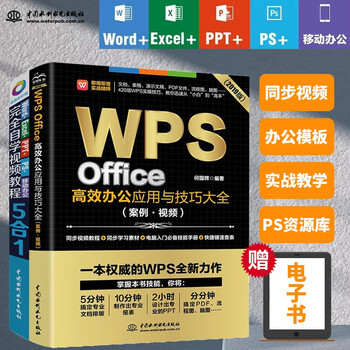
wps企业版价格
安装好后,第一次打开WPS,你会看到一个欢迎界面。WPS个人版是免费的,你可以直接登录你的WPS账号(可以用微信、手机号等快速注册),登录后能享受云文档同步等更多功能。如果你不想登录,也可以选择“暂不登录”,直接使用基础功能。这就是所谓的“激活”过程,非常简单,没有复杂的序列号。接下来,建议你花一分钟进行初始设置,比如在偏好设置里选择默认的文档保存格式(建议选择与Microsoft Office兼容的.docx,.xlsx等),以及设置云存储的路径,这样以后你用起来会更顺手。
wps 艺术字
* **如何利用**:你可以把它当作一个字体“智库”。当你在WPS里做一个电商促销图不知道用什么字体时,就可以来猫啃网的“电商设计”分类下找找灵感,看到合适的直接下载安装,马上就能用。

进入WPS官网后,页面设计通常很清晰。你一眼就能看到很大的“立即下载”或者“免费下载”按钮,颜色会比较醒目。把鼠标移动到页面上方或中央的导航栏,你可能会看到“产品”或“下载”这样的分类,点击后选择“WPS Office PC版”或“电脑版”。没错,就这么简单。页面会自动检测你的电脑系统是Windows还是Mac,并提供对应的安装包,你基本上不需要手动选择系统版本,非常省心。
这是最推荐给国内用户的方法,因为网络连接快,且适配性好。请打开你手机桌面上的“应用市场”、“应用商店”或类似名称的图标。在顶部的搜索框里,清晰地输入“**WPS Office**”进行搜索。在搜索结果中,认准开发者是“**金山办公软件股份有限公司**”的应用,图标是熟悉的蓝色“WPS”字样。点击进入应用详情页,你会看到大大的“安装”或“下载”按钮,点击它,等待下载和安装完成即可。整个**W版安全获取**过程完全免费,安装后即可使用核心的文档查看和编辑功能。




