


一步到位:WPS Office电脑版官方免费下载及配置详解
进入WPS官网首页后,你通常会在页面最醒目的位置(如顶部导航栏或中央主视觉区)看到一个明确的“下载”按钮或链接。将鼠标移动过去,可能会弹出选项菜单,请选择“WPS Office PC版”或“电脑版”。页面会自动跳转至专门的下载页面。
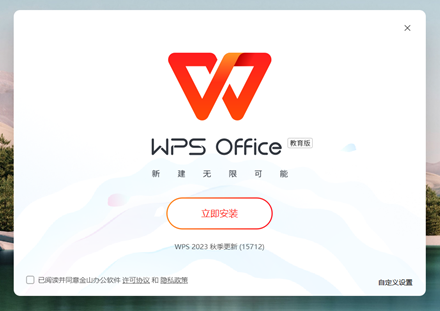
想要在电脑上使用正版免费的WPS Office,最直接可靠的方法就是访问其官方网站进行下载。目前,WPS Office为不同需求的用户提供了多个版本,主要包括对个人完全免费的“个人版”,以及包含更多高级功能的“专业版”和“企业版”。对于绝大多数普通用户、学生和家庭使用者来说,完全免费的个人版已经能够满足日常文档、表格和演示文稿的制作与编辑需求。下面,我们将详细介绍如何安全地从官网下载,并对各版本的核心区别进行透彻分析,帮助你做出最合适的选择。
WPS中文版免费下载:快速获取官方安装包
WPS表格官方下载:获取正版软件的权威指南
简单来说,WPS皮肤就是你软件界面的“新衣服”。它改变了WPS文字、表格、演示等组件的窗口颜色、按钮图标、背景纹理,甚至包括鼠标指针的样式。默认的界面可能略显单调,长期面对容易产生视觉疲劳。而换上一款喜欢的皮肤,比如清新的绿色植物系、沉稳的深色商务系,或者可爱的卡通动漫系,能立刻改变你的工作心情。这不仅仅是美观,一款设计优良的皮肤还能通过合理的色彩对比,让功能区域划分更清晰,间接提升你找工具的效率。最关键的是,在WPS官方渠道获取这些皮肤是完全免费的,你不需要为个性化支付任何费用,这可以说是软件给用户的一项非常贴心的福利。
wps查错
第一个方法是检查文件数字签名。下载完成后,找到那个.exe安装文件(通常名叫`WPSOffice_Setup.exe`之类),右键点击它,选择“属性”。然后切换到“数字签名”选项卡。你会看到签名列表里应该有“Kingsoft Corporation Limited”或“北京金山办公软件股份有限公司”的字样。点击“详细信息”,如果显示“此数字签名正常”,那就百分百是官方正版安装包。
wps在线文档
安装进度条完成后,通常会有一个“立即体验”或“完成”按钮。点击它,WPS Office 就会首次启动。首次启动时,软件可能会提示你登录 WPS 账号。我强烈建议你使用微信、手机号或邮箱注册并登录一个账号。登录后,你的所有文档设置、云存储空间和会员权益(如果有)都会同步过来,方便在不同设备间无缝切换工作。至此,你就成功完成了 **安全获取最新安装包** 并安装的全过程,可以开始使用这款强大的免费办公软件了。
WPS Office电脑版官方下载:安全获取正版软件
A:完全可以正常打开。WPS专业版在文件兼容性上做了大量工作,保存时默认使用国际通用的标准格式(如.docx、.xlsx),确保跨平台、跨软件的文件交换畅通无阻,这是其核心优势之一。

相比一些体积庞大、启动缓慢的办公套件,WPS Office电脑版以其轻量化的设计著称。它的安装包体积更小,安装过程迅速,对电脑硬件配置的要求也更亲民,即使在几年前的老电脑上也能流畅运行。最直接的体验就是启动速度:无论是打开WPS文字处理、表格还是演示文稿,往往只需一两秒钟,这种“即点即用”的爽快感能显著提升工作效率。
进入字体商城后,你会看到一个琳琅满目的页面。页面里有很多字体,其中不少都带着“免费”的标签。你可以浏览推荐列表,也可以根据“书法”、“手写”、“创意”等分类进行筛选。看到喜欢的字体,直接点击它的卡片,进入详情页,然后点击那个大大的“下载”按钮。系统会自动完成安装,你完全不需要操心文件放在哪个文件夹。




