


wps转
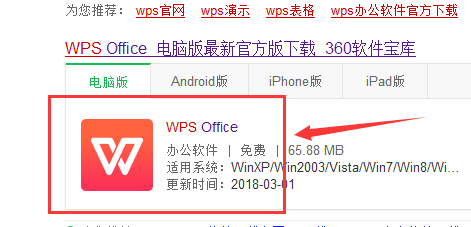
双击运行这个安装文件。这时,屏幕上会弹出安装向导窗口。你可能会看到一些安装选项,比如选择安装路径(软件装在哪一个硬盘文件夹里)和是否创建桌面快捷方式。对于大多数用户来说,直接使用默认设置,一路点击“下一步”或“立即安装”就可以了,这样最省心。安装过程通常很快,只需要一两分钟,进度条走完就代表安装成功了。

对于需要和数据打交道的人来说,它的表格功能非常实用。你可以用它来记录日常开销,制作一个简单的记账表;可以整理项目进度,用不同颜色标注状态;甚至可以利用内置的公式函数,进行求和、求平均值等基本计算。虽然无法完全替代电脑上Excel的所有高级功能,但对于查看报表、更新数据、进行基础计算和图表制作来说,已经完全够用,让你在外出时也能把握数据动态。
wps目录超链接
快速下载WPS办公套件,解锁全新办公体验
**第五步:启动并使用WPS表格。** 安装完成后,你可以在电脑桌面或开始菜单找到WPS Office的图标。点击启动,在WPS Office的主界面中,你就能看到“新建表格”的选项,点击它,你就成功打开并开始使用免费的WPS表格功能了。
手把手教你免费下载并激活WPS专业版所有功能
这是WPS最核心的三大件,分别对应处理文字、数据和幻灯片。WPS文字就是你写报告、做方案、记笔记的地方,它兼容所有常见的文档格式,编辑排版功能非常直观。WPS表格则是处理数据、制作图表、进行简单计算的利器,无论是做个人账单还是工作报表都能胜任。WPS演示用来做PPT,里面有大量的精美模板和动画效果,能帮你快速做出专业级别的演示文稿。这三大组件无缝集成在一个软件里,切换起来非常方便,而且它们都能很好地打开和保存Microsoft Office格式的文件,让你和同事、朋友之间的文件往来毫无障碍。通过正确的WPS办公软件电脑版下载入口获取的版本,这些核心功能都是可以免费使用的。
wps作用
在我看来,这是WPS手机版最“香”的功能,没有之一。只要你登录了WPS账号,你在手机上新创建或编辑过的所有文件,都会自动同步到云端。下次你在电脑上登录同一个账号,这些文件立马就会出现,进度一丝不差。反过来也一样,电脑上没做完的工作,保存到云文档,掏出手机就能继续干。这意味着你再也不用为了找某个文件,在微信、QQ和邮箱里来回翻聊天记录,也不用担心手机丢了文件就没了。你的所有工作成果都安全地保存在**WPS云服务**里,随时随地,想用就用。这个功能对于经常需要跨设备工作的人来说,简直是救命稻草。
wps怎么设置快捷键
免费WPS账号提供一定的云存储空间。你可以定期清理云文档中不再需要的文件。在手机App的“我的”页面或电脑端点击账号头像,进入“云服务”或“个人中心”,即可查看和管理云空间使用情况。
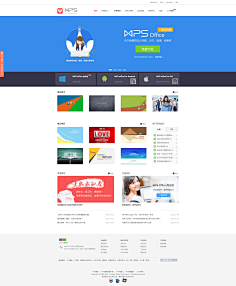
演示文稿组件提供了丰富的模板和动画效果,让你能快速做出专业级别的PPT,用于课堂汇报或工作展示都很出彩。除了这些基础功能,WPS还有一些贴心的小工具,比如PDF阅读和转换功能、文档恢复功能,以及海量的在线模板和素材库,这些都是免费可以用的。这意味着你无需额外安装其他软件,一个WPS就能解决大部分办公场景下的问题。
成功安装WPS Office 2019后,首次打开任何一个组件(比如WPS文字)时,软件可能会进行一些初始化设置。它会提示你登录WPS账号,登录后可以享受云文档同步等增值服务,但如果你暂时不想登录,也可以先选择“暂不登录”,这完全不影响本地基本功能的使用。你可能会遇到第一个常见问题:如何将WPS设置为默认打开Word、Excel、PPT文件?你可以在WPS任何一个组件的左上角点击“文件”->“选项”->“其他”,找到“兼容性设置”,勾选“将WPS Office作为默认打开方式”即可。第二个常见问题是关于界面和模板的,WPS提供了丰富的在线模板和皮肤主题,你可以在“首页”选项卡中轻松切换,让办公界面更符合你的审美。如果在安装或启动过程中遇到任何错误提示,比如“安装失败”或“运行时错误”,一个通用的解决方法是:首先,彻底卸载当前安装的WPS(通过控制面板的程序卸载功能);然后,重新从官网下载一次安装包;最后,在安装前暂时关闭所有杀毒软件,并以“管理员身份”右键点击安装程序来运行,这能解决大部分权限引起的安装问题。




