


wps文字处理
从免费下载安装到掌握图文混排、云同步和长文档排版,WPS文字通过其友好而强大的功能设计,切实降低了办公软件的使用门槛。无论你是学生、职场新人还是需要处理家庭事务的个人,投入一点时间熟悉它,都能让你的文档处理工作变得事半功倍。开始探索WPS文字的更多可能性,让它成为你高效学习和工作的可靠伙伴吧。
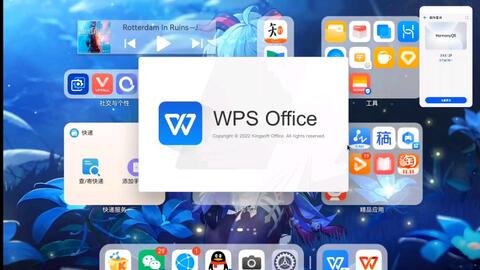
现在进入核心环节,我们一步步来看如何完成WPS电脑版的下载与安装。第一步,打开你的浏览器,在地址栏里输入官方网站的地址,这是获取WPS电脑版最新版本免费安装包的唯一推荐途径。在官网首页,你会很清楚地看到一个大大的“免费下载”按钮,通常它会自动识别你的电脑系统,直接提供Windows版的下载链接,你直接点击它就行。点击后,安装包(一个.exe文件)就会开始下载到你的电脑上,默认位置通常是“下载”文件夹。
WPS中文官网下载指引:三步轻松获取电脑版安装包
WPS 2019专业版与个人版深度对比 | 助你做出明智选择
下载完成并不等于结束,安全的安装同样重要。在双击运行安装程序之前,最好先用电脑上安装的杀毒软件对这个下载的 `exe` 文件进行一次快速扫描,确认其安全性。运行安装程序后,你会看到标准的软件安装向导。请务必以“自定义安装”或“高级安装”模式进行,不要直接一路点击“下一步”。在自定义安装的步骤中,仔细检查每一个安装选项。
wps免费下载
对于需要经典、功能全面的办公套件的用户,微软Office 2020(或随后的Microsoft 365订阅)是首要选择。获取它的唯一安全途径是访问微软官方商城或授权零售伙伴。您不能直接从微软官网找到一个名为“Office 2020免费下载”的链接,因为这是一款需要付费的产品。正确的做法是:首先,打开浏览器,搜索“微软官方商城”或直接输入其官网地址。在商城页面中,您可以浏览“Office”产品系列,这里您会看到两种主要选择:一次性购买的“Office 2021家庭和学生版”(2020年后主要版本)或按年/月订阅的“Microsoft 365”。购买后,您需要使用微软账户登录,在“服务和订阅”页面找到您已购买的产品,那里会提供官方的下载安装程序。运行这个安装程序,它将在线下载最新、最完整的Office组件。记住,整个过程中,您支付的费用购买的是产品密钥或订阅授权,下载的安装程序本身是官方和安全的,这才是2020年乃至现在获取正版微软办公软件的核心步骤。假设你需要分析一份销售数据。利用2020版套装中增强的表格功能,你可以用“XLOOKUP”函数快速匹配信息,用“动态图表”让数据随着筛选实时变化,并一键生成预测趋势线。整个过程可能从过去的手动计算数小时,缩短到几分钟的智能操作。这正是**高效办公套装**中“高效”二字的直接体现,而只有**官方正版**才能确保所有这些高级功能稳定、无缺陷地运行。
WPS在线编辑全攻略:解锁高效云端办公新体验
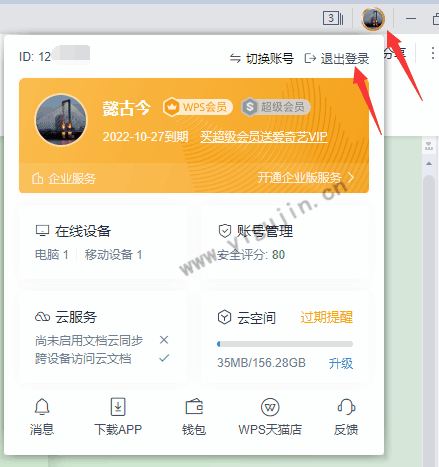
WPS的付费服务主要分为“超级会员”和“WPS会员”等不同档位。超级会员权益最全,包含云空间扩容、海量高质量模板、PDF高级编辑功能等。你可以根据自身需求选择。升级会员的过程非常方便,在软件内或官网的“会员中心”页面,选择需要的套餐,通过微信、支付宝等方式支付即可。支付成功后,权益会即刻关联到你的账户。
怎样下载wps
想要获取正版、安全的WPS Office 2020电脑版,最可靠的方法是访问其官方网站进行下载,并按照简单的安装向导完成设置。本文将为你提供从查找官方下载入口到成功安装启动的完整步骤指南,确保你能顺利地在个人电脑上使用这款功能强大的免费办公软件。整个过程清晰明了,即便是电脑新手也能轻松跟上。
第三个技巧涉及表格的美观与打印。在调整好所有数据后,你可以使用“开始”选项卡中的“表格样式”功能,快速为你的数据区域套用一个配色专业的样式。在打印前,务必使用“页面布局”下的“打印预览”功能,看看表格在纸张上的效果。你可以在这里方便地调整页边距,设置打印区域,或者将超宽的表格缩放到一页纸上,避免打印出来缺行少列,确保最终的纸质表格和屏幕上看到的一样完美清晰。
很多人会问,WPS Office免费版到底够不够用?答案是:对于绝大多数普通用户来说,它的功能不仅够用,甚至在某些方面还更贴心。免费版永久提供了文档编辑、表格计算、演示文稿制作这三大核心功能。你可以用它来写论文、做简历、计算家庭账本、制作工作总结PPT,这些都不在话下。它内置了海量的精美模板,无论是合同范本、述职报告PPT还是课程表,你都能找到合适的模板直接套用,大大提升了工作效率。




