


快速导航:直达WPS官网免费下载文档处理软件
答:有的。WPS提供了全平台支持:包括Windows版、macOS版、Linux版,以及iOS和Android移动版。你可以在几乎所有设备上找到对应的官方版本。
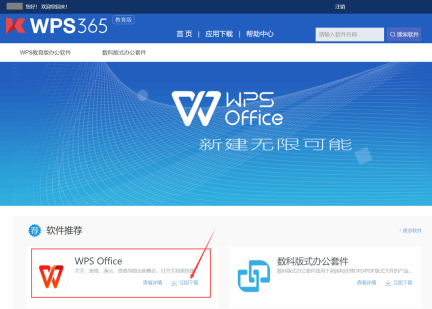
现在,我们进入正题,开始**WPS Office官方下载**。这个过程非常简单,跟随以下步骤即可。首先,打开你的浏览器(如Chrome、Edge等),在地址栏输入 WPS 官网的地址(通常为 www.wps.cn),这是获取**正版WPS安装包**最可靠的来源。进入官网后,首页通常会有一个非常醒目的“立即下载”或“免费下载”按钮,颜色鲜艳,很容易找到。点击这个按钮,网站会自动检测你的操作系统(Windows或macOS),并提供对应的**2024年最新WPS安装包**下载链接。点击下载链接,浏览器会开始下载一个名为“WPSOffice_Setup.exe”(Windows系统)的安装程序文件,你只需要为它选择一个你容易找到的保存位置,比如“桌面”或“下载”文件夹,然后等待下载完成即可。
wps怎么输入分数
深度解析:电脑版WPS的卓越功能与官网下载优势
数据录入后,一个朴素的表格可能不够直观。你可以选中数据区域,点击下方工具栏的“单元格样式”,给表头换个醒目的颜色,或者给数据区域加上边框。更厉害的一招是生成图表。选中你的数据,点击“插入”菜单里的“图表”。WPS提供了柱状图、折线图、饼图等多种选择。点击一个你喜欢的,比如柱状图,一幅直观的图表立刻就插入到表格旁边了,数据趋势一目了然,非常适合放在报告里。
一站式获取WPS Office电脑版:官方下载、安装与设置教程
拿到安装包(通常是一个.exe文件)后,安装过程其实很简单。首先,右键点击下载好的安装文件,选择“以管理员身份运行”。如果系统弹出用户账户控制提示,点击“是”继续。接着,安装向导会启动,你只需按照屏幕提示点击“下一步”。关键步骤出现在“选择安装位置”和“选择组件”时。对于安装位置,你可以使用默认的路径(如C:\\Program Files\\Kingsoft),也可以点击“浏览”换到其他磁盘,特别是如果你的C盘空间紧张。在组件选择界面,通常保持默认的全选即可,这包含了文字(WPS)、表格(ET)、演示(WPP)三大核心组件。之后,一路点击“下一步”直至“安装”,进度条走完,点击“完成”即可。安装后首次启动软件,可能会提示你进行简单的初始设置,如默认文件保存格式,你可以根据喜好选择。

wps做折线图
看完了对比表格,你可能对每个版本有了初步印象。这个表格能帮你快速定位自己属于哪一类用户。比如,如果你只是在家写写文章、做做简单的家庭账单,那么**免费的个人版**就非常合适,完全能满足需求。但如果你在日常工作中,经常需要把PDF转换成可编辑的Word,或者需要处理大量格式复杂的报表,那么**专业版**里那些强大的工具就能帮你省下大量时间。
WPS Office 2019 官方正版免费下载终极指南
想要免费、安全地获取WPS Office 2024最新版?直接访问WPS官方网站的下载中心,选择适合你电脑系统(Windows或macOS)的版本,点击下载后运行安装程序,跟随向导提示即可完成安装。整个过程简单快速,完全免费,并且能确保你获得纯净无捆绑的官方正版软件。下面这份详尽的WPS Office 2024官方最新版下载安装全攻略,将手把手带你走完全程,并介绍这款办公软件的新变化。

WPS文字组件让你能轻松撰写和排版各种文档,从简单的信件到复杂的报告,它提供了丰富的字体、样式和模板。WPS表格则是一个强大的数据处理工具,你可以用它进行数据计算、分析,并生成直观的图表。WPS演示能帮助你制作出视觉效果出众的幻灯片,内置的动画效果和设计素材能让你的演示脱颖而出。这三个组件相互独立又紧密集成,数据可以方便地在它们之间引用。




