


wps如何删除空白行
找到下载好的安装程序文件,双击运行它。这时,用户账户控制可能会弹出提示,请选择“是”以继续。接着会出现WPS Office的安装向导界面。在这里,**你需要特别留意**:安装向导可能会默认勾选“加入用户体验改善计划”等选项,你可以根据个人喜好选择是否勾选。最重要的是,一定要取消任何非WPS Office本身的额外软件捆绑安装选项(如果存在)。然后,点击“立即安装”即可。安装过程很快,完成后你可以选择立即启动WPS Office。
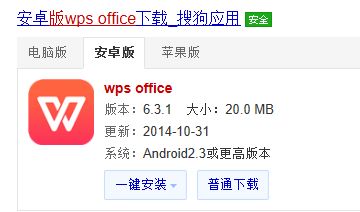
要下载正版免费的WPS Office办公软件,最安全、最直接的地方就是它的官方网站:**wps.cn**。在这里,你可以一站式获取完整的WPS安装包,整个过程完全免费,无需破解,也没有烦人的流氓软件捆绑。无论是写文档、做表格还是制作演示文稿,通过官方渠道下载的WPS都能满足你的日常办公和学习需求。
WPS演示专业版下载:深度评测与功能全解析
深度解析:为何及如何选择最适合的WPS旧版本?功能对比助你决策
* **PDF工具套件**:免费版集成了完善的PDF阅读、注释、格式转换(转Word/PPT)、合并拆分等功能。而在微软Office中,编辑PDF需要额外的付费插件或转换步骤。
WPS Office手机版下载安装:即刻提升工作效率
3. **无法享受官方服务**:通过非正规渠道安装的WPS Office,可能无法正常登录WPS账号,也就无法使用云文档同步、在线模板等核心服务,失去了这款办公软件的一大优势。
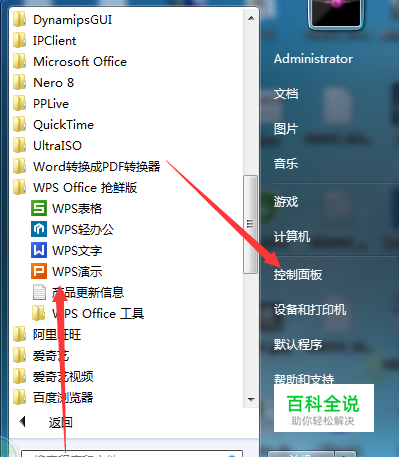
WPS Office电脑版官方下载:安全获取最新完整安装包
第二个问题:用它做的文件,用微软Office打开会乱码吗?这一点基本可以放心。WPS Office默认使用与微软Office相同或高度兼容的文件格式(如.docx),在字体渲染和排版引擎上也做了深度优化。在绝大多数情况下,双方互相打开文件都能保持格式一致。为求万全,在需要交付重要文件前,你可以利用WPS的“输出为PDF”功能,生成一份格式绝对固定的版本。
立即行动:WPS Office官方免费版一键下载安装教程
再者是**PDF转PPT**,如果你拿到了一份PDF版本的演示文稿,想借鉴其中的某些页面或内容,这个功能可以帮你将其转换为可编辑的PPT幻灯片。当然,反过来操作也同样重要,WPS PDF转换器能轻松实现**Word/Excel/PPT转PDF**,一键生成格式固定、便于传输和打印的PDF文件。除此之外,它还支持PDF合并、拆分、压缩、加水印、加密等实用操作,一个工具满足你绝大多数PDF处理需求。
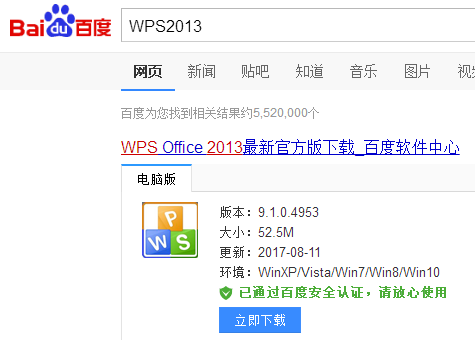
WPS个人免费版的功能对于绝大多数日常办公场景(文字处理、表格计算、演示文稿)已经完全足够。你可以通过进入“设置” -> “配置和修复工具” -> “高级” -> “其他选项”中,取消勾选“订阅WPS热点及广告推送”等选项,来大幅减少广告干扰。同时,善用其丰富的在线模板和素材库,工作效率并不一定会打折扣。
知道了优势,具体怎么做呢?过程其实非常简单,只需几步就能搞定。首先,打开你的浏览器,在地址栏直接输入WPS的官方网站地址(这里建议通过搜索引擎搜索“金山办公”或“WPS官网”来找到正确链接,注意辨别官网认证标识)。进入官网后,首页通常会有非常醒目的“免费下载”按钮。点击它,网站会自动检测你的电脑操作系统(Windows或Mac),并提供对应的安装包下载。




