


wps公式求和
想要一个既不用安装到电脑里,又能随处打开文档、编辑表格的办公软件吗?WPS Office绿色便携版就是为你准备的解决方案。它是一个完整的、可以放在U盘或网盘里的软件包,点开就能直接用,不会在你电脑里留下任何安装痕迹,用完直接关掉或者整个文件夹删掉就行,特别适合需要在不同电脑间移动办公、或者不想让软件弄乱自己系统的人。
经过全方位的深度评测,WPS日历展现出的是一种“润物细无声”的实用主义价值。它或许没有惊世骇俗的颠覆性功能,但它将日程管理中最核心、最常用的需求——便捷添加、清晰查看、灵活提醒、跨平台同步、与办公文档联动——都做得非常扎实和流畅。更重要的是,它完美地嵌入了你可能每天都在使用的WPS办公生态中,让你在不增加额外学习成本和软件负担的情况下,获得一套高效的日程管理体系。
立即行动:手把手教你从 WPS 官方网站高效下载并完成安装激活
wps2019免费下载
你可能也注意到了,WPS里有一些功能旁边会标着“会员”或“稻壳”的标识。这里要说明一下:WPS Office的基础办公功能(就是上面介绍的文档、表格、演示的核心编辑功能)是永久免费的。需要付费的会员服务主要围绕更高级的增值服务,比如云存储空间扩容、海量精品专业模板的任意下载、PDF高级编辑功能(如OCR文字识别)、文档深度修复等。对于普通用户,免费功能已经绰绰有余。你可以先充分使用免费版,如果将来确实对某些高级模板或工具有强烈需求,再考虑升级会员也不迟。
安全获取WPS Office安卓/iOS免费版的正规渠道盘点
下载完成后,找到你保存的安装文件(通常名为`WPSOffice_Setup.exe`),双击运行它。安装向导会引导你完成后续步骤。在安装过程中,建议你仔细查看每个界面,官方安装程序可能会提供一些可选设置,例如创建桌面快捷方式、将WPS设为默认办公软件等,你可以根据个人喜好进行勾选或取消。最重要的是,整个安装过程应该是纯净的,不会出现任何推荐安装其他无关软件的页面。安装速度很快,完成后你就可以在开始菜单或桌面上找到WPS Office的启动图标了。
WPS字体库免费下载:海量精选字体一键获取指南
一堆数字看起来头疼,把它变成图形就一目了然了。WPS表格可以轻松地把你的数据变成各种图表。比如说,你记录了半年来每个月的存款,选中这些数字,点击菜单栏里的“插入”,然后选择“图表”。这时会弹出一个窗口,让你选择图表类型,比如柱形图、折线图、饼图。你想看增长趋势,就选折线图;想比较每个月谁多谁少,就选柱形图。选好后,一张漂亮的图表就直接生成在你的表格旁边了,你可以调整它的颜色和样式,让你的报告或总结看起来更专业。
wps统计字数
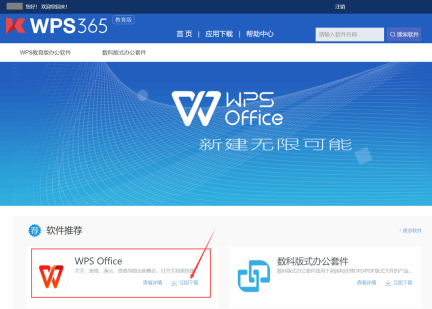
想要在电脑上使用正版免费的WPS Office,最直接可靠的方法就是访问其官方网站进行下载。目前,WPS Office为不同需求的用户提供了多个版本,主要包括对个人完全免费的“个人版”,以及包含更多高级功能的“专业版”和“企业版”。对于绝大多数普通用户、学生和家庭使用者来说,完全免费的个人版已经能够满足日常文档、表格和演示文稿的制作与编辑需求。下面,我们将详细介绍如何安全地从官网下载,并对各版本的核心区别进行透彻分析,帮助你做出最合适的选择。
对于很多不擅长排版或者想快速出活的人来说,WPS手机版内置的模板中心是一个宝藏。无论是个人简历、工作报告、学习计划、财务报表,还是精美的PPT模板,你几乎都能在这里找到合适的。直接套用模板,替换上自己的内容,一份像模像样的文档很快就诞生了。这极大地降低了制作专业文档的门槛,尤其适合时间紧迫的场景。除了模板,软件内还整合了思维导图、流程图等办公常用工具的创建功能,以及海量的字体、图标、图片素材,基本做到了“一个应用,全套服务”,满足了**移动办公**场景下的多样化需求。当你按下 **Ctrl + O** 后,弹出的对话框里其实也藏着效率秘诀。你可以直接用键盘的上下方向键在文件列表中浏览,按Enter键确认打开。如果想快速定位到某个文件夹,可以先在对话框的地址栏里点击一下(或按Alt+D快速聚焦地址栏),然后直接输入文件夹路径。例如,你经常访问“D:\月度报告”这个文件夹,在地址栏输入路径后回车,就能直达目的地。这个操作看似简单,但能省去你在层层文件夹中鼠标点击的麻烦,是实现快速访问文档的关键一环。
微软官方出品的移动版Office套件,**基础功能同样免费**。它的优势在于与电脑版Office的兼容性可以说是最好的,如果你经常需要和同事、客户交换文档,且对方都用微软Office,那么用它能最大程度避免格式错乱。它的界面和操作逻辑对于熟悉电脑版Office的用户来说也非常容易上手。和WPS一样,它也需要一个微软账户来使用云存储等高级功能,但核心的编辑查看功能免费开放。




