


WPS官网正版电脑客户端权威下载指引
想要获取WPS永久免费版,过程非常简单,只需要几个步骤就能搞定。首先,你需要找到官方正版的下载渠道。最安全可靠的方法就是直接访问WPS Office的官方网站。在网站的下载页面,你会看到为不同设备提供的版本,比如Windows电脑版、Mac版、Linux版,还有手机上的安卓和iOS版本。点击对应你电脑系统的“免费下载”按钮,就能得到最新的安装包。

下载完成后,我们就要开始安装了。在你的电脑上找到刚才下载好的那个文件,它通常叫“WPS Office Setup.exe”之类的名字,就在你的“下载”文件夹里。用鼠标双击这个文件,安装程序就会启动。这时,屏幕上会弹出安装向导的窗口,你只需要点击“立即安装”按钮,程序就会按照默认设置开始安装,非常省心。如果你想自定义安装,比如换个安装目录或者选择安装哪些组件,可以点击“自定义安装”来按自己的喜好设置。
WPS云文档高效下载全攻略:一步步教你轻松保存
wps证件照换底色
当你打算下载WPS时,可能会遇到几种典型情况。首先是下载速度极慢,甚至进度条一动不动,这多半与你的网络环境或服务器瞬时压力有关。其次是下载完成后,安装程序打不开,或者安装过程中突然中断,弹出一个看不懂的错误代码。还有一种常见困扰是,好不容易安装上了,却发现有些功能需要付费,或者软件运行起来特别卡顿,跟你电脑系统不太兼容。这些问题的根源通常集中在下载源、电脑环境和对软件功能的认知上。
wps隐藏工具栏
知道了地方,安装起来其实非常简单,完全不需要复杂的操作。第一步,在WPS的“应用中心”里找到你心仪的免费字体,比如一款好看的**免费手写字体**。第二步,点击字体下方的“安装”或“使用”按钮。第三步,稍微等待几秒钟,安装就自动完成了。现在,你重新打开WPS的文字或者演示组件,在字体选择下拉列表里,就能看到刚刚安装好的新字体了,整个过程就像安装一个手机App一样简单快捷。安装完成后,你会在桌面看到WPS Office的快捷方式,双击它即可启动。首次启动时,软件可能会要求你登录WPS账号。这里就是**WPS个人版激活**的关键步骤:对于免费的个人用户,你只需要使用手机号或邮箱注册并登录一个WPS账号,就等于完成了激活,可以无限制使用所有免费功能了。登录账号不仅能“激活”软件,更重要的是能享受云文档同步功能,让你在手机、电脑不同设备间无缝切换办公。所以,请务必完成这一步简单的注册登录操作,这是开启完整WPS体验的钥匙。

wps破解补丁
除了安全可靠,从官网下载还能确保你使用的是WPS Office的完整功能版。有些第三方渠道可能会提供简化版或旧版,体验上会打折扣。而且,官网通常会提供所有平台的版本,无论是Windows、Mac、Linux电脑,还是Android、iOS手机和平板,你都能在同一个页面找到对应的下载链接,非常方便。养成从软件官网下载的好习惯,是一个非常好的电脑使用习惯,能帮你避开网络上许多潜在的陷阱。
wps 拼写检查
最主流的选择是“个人免费版”。这个版本对绝大多数普通用户、学生和家庭用户来说已经完全够用。你可以免费使用文字处理(Word)、表格(Excel)和演示文稿(PowerPoint)的所有核心功能,进行文档的编辑、排版、数据计算和制作幻灯片。免费版可能会在界面中显示一些在线广告,或者提供一些高级模板的付费解锁选项,但这并不影响基础功能的完全免费使用。
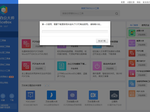
为了提升你的使用体验,这里有几个实用小贴士。你可以在程序坞(Dock)中保留WPS Office的图标,方便快速启动。熟悉一下快捷键,比如 `Command+N` 新建、`Command+S` 保存,能极大提高效率。定期清理WPS Office的缓存文件也有助于软件运行更流畅,你可以在软件的设置菜单中找到相关选项。无论是学生完成作业,还是职场人士处理工作报告,熟练掌握WPS Office for Mac的下载、安装与基础操作,都能让你的Mac电脑如虎添翼,成为高效办公的得力伙伴。
网上资源杂乱,但经过大家长期使用和验证,有几个站口碑特别好。它们就像字体界的“百货商场”,分类清晰,下载方便,更重要的是对字体的授权状态标注明确。下面我就为你详细介绍几个我亲自用过、觉得非常不错的**WPS字体资源站**。




