


商业型:WPS内置字体对比:免费与付费字体终极评测
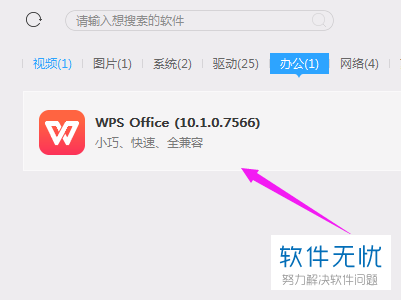
要安装软件,第一步当然是拿到安装包。这里最关键的是找到官方网站,这样才能保证下载到的软件是正版、安全、无病毒的。你可别随便在搜索引擎里点那些广告链接,那些很容易带下来一堆你不想要的额外软件,甚至可能有风险。最稳妥的方法就是直接访问WPS的官网。你可以在浏览器里输入“wps.cn”,这就是它的官方网站地址。打开网站后,你一眼就能看到很大的“立即下载”按钮,通常网站会自动检测你的电脑系统,比如Windows,然后提供对应的版本。直接点击那个下载按钮就可以了,下载的文件通常名字类似“WPSOffice_Setup.exe”。记住保存的位置,比如“下载”文件夹,方便等一下找到它。
下载完成后,你得到的通常是一个后缀名为 `.bas` 或 `.wps` 的文件。接下来就是安装和使用。首先,你需要确保你的WPS Office已经开启了宏功能。你可以在WPS表格或文字的“开发工具”选项卡中查看(如果没看到这个选项卡,需要在设置中勾选显示)。然后,通过“工具”->“宏”->“加载宏”的功能,将下载好的宏文件导入到你的WPS中。导入成功后,你就可以在宏列表里看到它,并可以分配一个按钮或快捷键来随时调用它,真正实现一键操作。
深度解析:WPS免费完整版与专业版的全面功能对比
wps打印每页都有表头
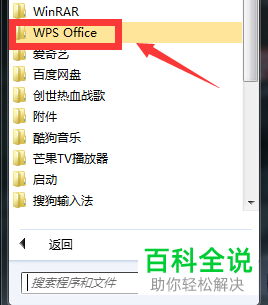
WPS Office的界面布局与主流办公软件相似,非常容易上手。顶部是功能选项卡,左侧可以快速新建文档或访问模板,中间是最近打开的文档列表。花几分钟熟悉一下各个组件的位置,你就能很快开始创建你的第一个文档、表格或演示文稿了。
WPS 2024专业版下载与激活终极教程
wps方正小标宋简体字体下载
找到官网后,具体的WPS电脑版下载操作非常简单。打开WPS官方网站后,首页通常非常直观,你会看到一个显眼的“免费下载”按钮。点击它,网站会自动为你匹配适合你电脑操作系统的安装程序。如果你想手动选择,比如需要下载旧版本或者特定的版本,可以在官网找到“下载”或“产品”栏目,里面会有所有历史版本的下载列表。点击下载后,浏览器会开始下载一个后缀为.exe(Windows系统)或.dmg(Mac系统)的安装文件。你可以将其保存到电脑上容易找到的位置,比如“桌面”或“下载”文件夹。这个下载过程就是获取WPS电脑版安装包的核心,速度取决于你的网络状况,通常几分钟内即可完成。
wps演示模板
答:只要确保是从上述官方渠道下载的安装包,在安装过程中仔细查看每一步的选项,取消勾选任何推荐安装的额外软件(如浏览器、安全卫士等),就可以实现纯净安装。

想快速在电脑上安装WPS浏览器吗?没问题。这份全攻略将手把手带你完成从找到官方下载地址到成功安装运行的全过程,确保你一次成功,轻松开启高效办公浏览体验。无论是第一次接触的新用户,还是需要重新安装的老朋友,跟着下面的步骤走,几分钟就能搞定。
**问题二:可以同时在多台电脑上登录使用吗?** 一般来说,一个WPS会员账号可以在多台设备(比如你的台式机、笔记本电脑、手机)上登录使用,高级功能权益是跟随账号的。但通常会有同时在线设备数量的限制(比如最多2-3台设备同时使用核心编辑功能),具体规则可以在会员权益说明里查看。




