


wps返回上一步快捷键
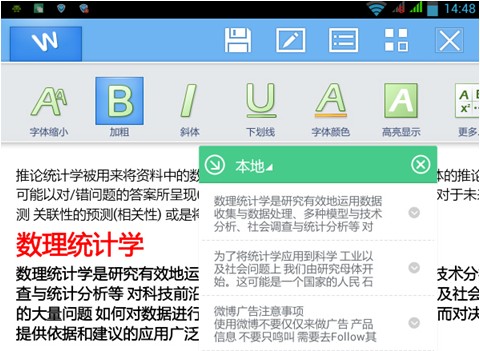
即使不在电脑前,你也能制作或修改PPT。WPS安卓版的演示组件提供了多种模板,你可以插入新的幻灯片、添加文字、图片甚至简单的动画效果。想象一个场景:临开会前,领导要求在你的汇报PPT中增加一页市场对比数据。你完全可以用手机打开文件,新增一页,从相册导入已准备好的对比截图,并配上简要说明文字,几分钟内就能完成修改并投屏演示。此外,软件还具备“演讲者模式”,在播放幻灯片时可以看到备注,帮助你流畅地进行讲解。
打开你的浏览器(如Chrome、Edge等),在地址栏中输入WPS Office的官方网址。为了确保你访问的是真正的官网,建议通过搜索引擎搜索“WPS官网”并认准“官方”标识的链接进入。这是整个WPS Office电脑版官方下载流程的起点,务必谨慎。
wps稻壳
手机怎么打开wps文件
这一部分,我们来聊聊那些让你办公更省心的具体功能。首先是“智能助手”,它有点像你的办公小秘书。当你写文章时,它可以帮你检查错别字和语法,甚至能根据你的内容建议更合适的措辞。在制作PPT时,你只需要把文字内容丢进去,它就能自动生成一整套排版美观的幻灯片草稿,大大节省了设计时间。虽然生成的样式可能需要你微调,但作为起点已经非常高效了。
wps图片背景透明
这是最推荐给办公族的“杀手锏”。你可以在电脑WPS和手机WPS中都登录同一个金山账号。在电脑上,直接把重要的WPS文件点击“上传到云文档”。之后,在手机的WPS App首页,你就能在“云文档”列表里瞬间看到它,无需下载就能直接在线预览和编辑。任何一处做出的修改,都会实时同步到云端。这意味着你出门前在电脑上没干完的活,在地铁上掏出手机就能接着做,到办公室打开电脑,修改内容已经在那里了,体验无比流畅。对付打不开的WPS文件,千万别急着放弃。从最简单的兼容模式开始尝试,一步步进阶到使用修复工具和更新软件,大部分问题都能迎刃而解。重命名法和配置工具修复则为我们提供了最后的保障。记住,遇到问题先别慌,按照这些经过验证的步骤耐心操作,你辛苦编辑的文档内容有很大机会被成功找回。下次再遇到WPS文件罢工,相信你就能从容应对了。
wps批量打印
写简历、做工作总结、设计活动海报……别从零开始!WPS 内置了一个庞大的模板库,覆盖了学习和工作的几乎所有场景。在首页的“新建”按钮旁边,或者各组件(文字/表格/演示)的“新建”页面里,都有“模板”入口。在里面搜索你需要的模板类型,比如“个人简历”、“财务报表”、“商业计划书PPT”,找到喜欢的点一下,就直接生成一个排版精美、内容结构清晰的文档,你只需要替换里面的文字和图片就行,省时省力。
wps橡皮擦工具在哪
除了基础办公,WPS安卓版还集成了一系列“黑科技”功能,这些功能让移动办公不止于“将就”,而是真正的“高效”。
简单来说,WPS快捷键就是键盘上的一些特定按键组合,你按下它们,就能代替鼠标完成一系列操作。比如,你想保存文件,不用再去点击左上角的“文件”再选“保存”,直接按下 `Ctrl + S`,瞬间就搞定了。这就像给你的电脑操作安装了“传送门”,省去了在菜单里来回寻找的繁琐路程。对于需要大量处理文档、数据的上班族、学生来说,熟练掌握这些WPS快捷键组合,意味着每天能节省出大量时间,工作流程会变得异常顺畅,甚至能让你在同事面前显得格外专业。很多人觉得学快捷键麻烦,但只要你开始用上几次,就再也回不去了,因为那种效率提升的感觉实在太好。
再者,熟悉QQ内置的一些高效功能也能提升你的使用体验。比如“QQ群”的文件长期存储空间、屏幕截图与即时标注工具、以及跨设备的文件传输能力(从手机传文件到电脑异常方便)。这些都是官方正版软件才能提供的完整、稳定的服务。定期关注QQ设置内的“软件更新”或官方公告,能让你第一时间用上新功能和安全补丁,这与你最初选择从官网**安全获取最新正式版**的初衷是一脉相承的。养成从源头到使用再到维护的全周期安全意识,才是真正的终极之道。3. **谨慎选择附加选项**:在安装过程中,安装程序可能会默认勾选一些附加选项,例如“设置QQ导航为首页”、“安装腾讯电脑管家”等。请根据你自己的需求,仔细阅读并取消勾选你不需要的选项,然后再点击“立即安装”。




