


WPS Office电脑版完全免费下载:深度对比个人与专业版功能
第三个亮点是它的协作能力。你可以轻松地将表格分享给同事或朋友,设置好编辑或查看权限,然后多人就能在同一份表格里同时修改和填写数据。所有人的改动都会用不同颜色标记出来,谁改了哪里一目了然,还能实时评论沟通。这个功能彻底改变了传统上表格文件需要来回发送附件的协作方式,特别适合用来收集信息、共同制定计划或者管理团队任务,极大地提升了沟通和合作的效率。
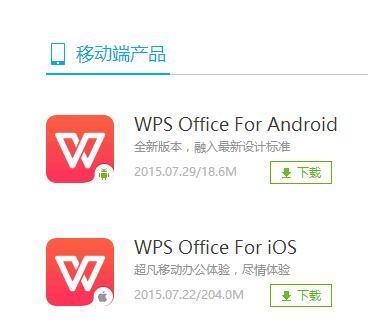
点击下载按钮后,浏览器会开始下载一个安装程序文件(通常是一个.exe或.dmg文件)。下载完成后,找到你保存的这个文件,双击它运行。安装过程非常简单,基本上只需要一路点击“下一步”或“继续”即可。在安装过程中,建议你留意一下安装路径,可以选择安装在默认的C盘,也可以更改到其他磁盘。安装速度很快,通常一两分钟就能完成。安装好后,你的桌面上就会出现WPS Office的快捷方式,双击就能打开使用最新版的WPS了。
wps修复
移动办公:手机端WPS应用官方下载与使用全攻略
围绕“WPS Office官方正版下载:安全获取权威安装包的终极指南”这一核心,其知识范畴可以进一步延伸至多个实用层面,形成一个更完整的知识网络。例如,你可以探索“WPS Office与微软Office的格式兼容性深度解析”,了解它如何无缝打开和保存docx、xlsx文件,这在日常文件往来中至关重要。或者,深入研究“WPS Office的五大隐藏高效功能:不止是免费那么简单”,发掘其PDF工具、思维导图、图片转文字等增值服务,提升办公效率。对于高级用户,“如何利用WPS云文档实现多设备协同办公”是一个热门主题,能解决手机、平板、电脑之间的文档同步与编辑难题。此外,“WPS Office个人版、专业版、企业版功能对比与选择建议”能帮助不同需求的用户做出最合适的决策。最后,“保障文档安全:WPS Office的本地与云文档加密保护方法”则紧扣安全主题,教你如何为重要文档上锁,将**安全获取权威安装包的终极指南**的内涵从安装环节延伸至整个使用生命周期。掌握这些扩展内容,你不仅能安全获取软件,更能精通使用,让它真正成为得力的生产力工具。
wps word
**广告与干扰**:这是WPS免费版被吐槽最多的地方。软件界面内会有一些广告位,虽然可以手动关闭部分通知,但完全去广告需要开会员。微软365作为付费服务,则完全没有这类干扰,体验纯净。
精准导航:直达WPS官网下载页面的最快捷径解析
* `Ctrl + S`: 保存你当前正在编辑的文件。这是一个必须养成习惯的操作,可以防止突然断电或软件崩溃导致的工作丢失。
立即获取:WPS表格高效模板合集一键下载攻略
在下载和安装过程中,有几点需要你额外留意,以确保整个过程顺畅无误。首先,务必从开头提到的官方网站下载,这是避免病毒和流氓软件的最基本保障。其次,注意安装过程中每一步的选项,谨慎跳过那些被默认勾选的、安装其他无关软件的选项,这能保持你电脑的整洁。最后,关于版本,官网通常提供的是个人免费版,对于绝大多数日常办公、学习用途来说功能已经完全足够;如果你有更专业的团队协作或商用需求,可以再详细了解其会员服务。

找到下载好的.dmg文件后,用鼠标双击它,系统会将其作为一个虚拟磁盘挂载并打开一个新窗口。在这个新打开的窗口里,你会看到一个名为“WPS Office”的应用图标和一个通常指向“应用程序”文件夹的箭头或快捷方式。macOS软件的经典安装方式就是直接将应用图标拖拽到“应用程序”文件夹中。操作非常简单:用鼠标按住“WPS Office”图标,将其拖到旁边的“应用程序”文件夹图标上,当“应用程序”文件夹高亮显示时松开鼠标,系统便会开始复制文件。
经过以上对比,如何做出最终选择?答案取决于你的具体身份和使用场景。**如果你是一名学生、自由职业者、或小型创业公司的成员**,对成本敏感,日常工作以撰写报告、制作简单的数据表格和演示文稿为主,偶尔需要处理PDF,那么WPS专业版(甚至免费版)无疑是性价比最高的选择。它能帮你省下真金白银,且提供的功能完全溢出你的需求,流畅的体验和丰富的模板更能提升你的工作效率。




