


wps封面
那么,到底该怎么选呢?这完全取决于你的个人使用场景和核心需求。我们可以简单地做个梳理,帮助你快速判断,从而做出最适合自己的决定。
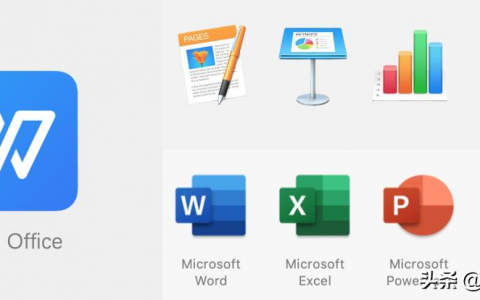
如果你的团队只需要核心的文档处理能力,WPS云文档的附加小工具是锦上添花。但如果你们需要一个统一、强大的数字工作空间来管理沟通、日程、文件和协作,Office 365的完整生态无疑是更专业的选择。
wps印章
立即下载WPS办公版,解锁全新高效办公体验教程
WPS演示能帮助你制作出吸引人的幻灯片。软件里自带大量设计精美的模板和主题,涵盖商务、教育、创意等多种风格,让你的PPT从一开始就拥有专业的底子。它的动画效果和切换方式也很丰富,操作简单,通过拖拽和点击就能实现。一个特别实用的功能是“一键美化”,当你对排版不满意时,可以尝试这个功能,系统会自动为你调整页面布局、字体和颜色,瞬间提升幻灯片的视觉效果。用它来做**工作汇报**或**课堂展示**,绝对能给你加分。下载软件最怕的就是遇到捆绑插件或病毒,因此找到官方安全的下载渠道至关重要。获取WPS Office免费电脑版最直接的方法就是访问其官方网站。你只需在搜索引擎中输入“WPS官网”或直接访问其官方域名,就能找到下载页面。在官网上,你会看到非常醒目的“免费下载”按钮,通常网站会自动检测你的操作系统,提供对应的Windows或Mac版本。
wps tv
总而言之,WPS办公软件手机版在2024年已经进化得相当成熟和强大。它通过深度整合AI、强化PDF处理和完善跨平台协作,真正做到了让高效办公“触手可及”。无论你是需要应对临时任务的上班族,还是需要灵活处理文档的学生,抑或是经常出差在外的商务人士,它都能提供一套完整而流畅的移动办公解决方案。如果你还在寻找一款全能、便捷的手机办公应用,那么现在就下载WPS Office手机版2024最新版开始体验吧,它很可能会成为你手机上最不可或缺的效率工具之一。
wps重复上一步操作快捷键
除了将WPS设置为默认程序这一主要方法,生活中我们还会遇到一些特殊情况。掌握下面这些技巧,能让你在更多场景下游刃有余。说到写文档,最基础也最关键的就是打开、编辑和保存文件。两家软件都深度支持.docx格式,这是目前最通用的文档格式。你用Word创建的文件,用WPS打开编辑基本不会走样;反过来,WPS保存的.docx文件,用Word打开也能完美呈现。这种高度的文件兼容性,是WPS能够成为可靠替代方案的基础。不过,在处理一些特别复杂或使用了Word最新独占功能的文档时,偶尔可能出现排版细微差异,但对于常规文档,这种概率很低。
wps 书签
**WPS Office**的特色在于更贴合国人习惯的“轻”体验和集成化。它的最大亮点是**将文字、表格、演示、PDF阅读与轻编辑功能整合在一个软件里**,你不需要在几个独立的程序间切换。它的模板库非常丰富,尤其是简历、报告、党政机关公文等本土化模板,找起来用起来都很顺手。还有一些特色小功能,比如“论文查重”、“文档翻译”、“思维导图”等,虽然可能不是专业级别,但胜在方便,一站式解决很多轻度需求。
光说好不行,我们得看看它用起来到底怎么样。WPS Office电脑版主要包含三个核心组件:Writer(文字)、Spreadsheets(表格)和Presentation(演示),分别对应Word、Excel和PowerPoint。启动速度很快,界面清爽,和老牌的Office软件长得挺像,所以从其他软件切换过来几乎没有学习成本。写文档时,它的特色功能很贴心。比如“文档瘦身”,能把那种因为插了大量图片而变得巨卡的文件体积缩小,发送邮件时特别有用。做表格时,它的函数库很全,还支持一键生成各种图表,数据分析的活儿也能轻松搞定。做PPT是WPS的强项,它提供了一个巨大的在线模板库和素材库,图标、图片、图示都是正版可商用的,直接拖进来用就行,这对不是设计师的普通人来说简直是福音。这些核心功能体验下来,你会发现它完全能满足日常学习、办公甚至一些专业场景的需求。
这是最核心、最推荐的方法,因为通过App Store安装最安全、最方便,后续更新也会自动提醒。请跟着下面的步骤一步一步操作。第一步,在你的MacBook程序坞上找到并点击“App Store”图标,打开苹果应用商店。如果程序坞上没有,你也可以在“访达”的“应用程序”文件夹里找到它,或者用Spotlight搜索(同时按下 Command 和 空格键)输入“App Store”来打开。




