


立即行动:三步完成WPS文件到手机的极速下载
成功安装配置后,我们来快速了解下它能为你做什么。打开WPS,底部中间有一个醒目的“+”号按钮。点击它,你就能新建文档(Word)、演示(PPT)、表格(Excel)甚至PDF。它的工具栏虽然看起来简洁,但功能藏得很深。比如在编辑文档时,选中一段文字,旁边弹出的菜单里不仅有字体、颜色,还能快速调整行距、插入超链接。
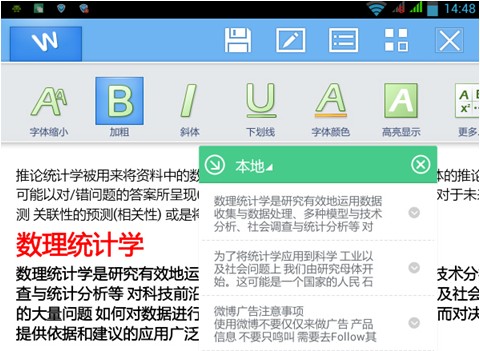
软件好不好,上手快不快很重要。WPS PDF电脑版的界面设计非常符合国内用户的使用习惯,菜单栏和功能图标布局清晰,如果你用过WPS Office或者微软Office,几乎可以零成本上手。它的功能按钮文字描述直白,比如“PDF转Word”、“编辑PDF”、“合并PDF”,想做什么一眼就能找到。
wps抢鲜版下载
wps图片全选
成功安装激活后,为了让WPS Office更好用,花几分钟调整一下设置非常值得。打开WPS后,别急着新建文档,先点击左上角的“文件”或齿轮图标,进入“设置”或“选项”。在这里,你可以设置自动保存的时间间隔,我建议调到5或10分钟,这样即使电脑突然死机,你也不会损失太多工作内容。
权威导航:WPS 官网正版软件安全下载直达
抓住WPS 365教育版的限时优惠,不仅是一次精明的消费决策,更是为自己或所在团队赋能。一次投入,获得长期的正版软件服务、高效的协作体验以及实用的技能提升,这笔投资在教育领域显得格外有价值。机会窗口不会一直敞开,如果你确认自己有需求,现在就行动起来,访问官方渠道,完成验证,选择套餐,开启你的高效教育办公之旅吧。

wps数字乱码
- **其他文件转PDF**:同样,你可以将任何用WPS编辑好的文档、表格或演示稿,一键输出为PDF格式,便于分发和打印,确保在任何设备上打开样式都不会错乱。
深度评测:电脑版WPS表格为何成为办公首选
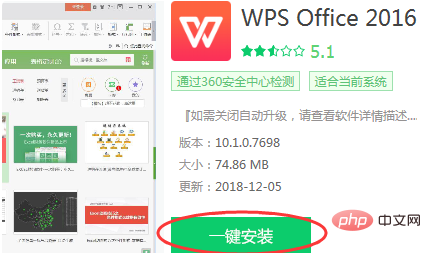
想要在电脑上使用WPS Office,你只需要访问其官方网站下载安装包,运行后按照指引点击“下一步”即可完成安装。激活方面,你可以直接使用WPS账号登录享受基础免费功能,或者通过购买会员获取更多高级权限。整个过程非常简单,接下来我们详细拆解每一个步骤。
许多人最初选择WPS软件,是因为它能够无障碍地打开和编辑微软Office创建的DOCX、XLSX、PPTX文件。这种深度兼容性消除了文件交换的壁垒,让你无论与谁协作都不会因格式问题卡壳。但WPS的能耐远不止于此。它的文字组件提供了从简单排版到长文档管理的全套工具,比如智能目录生成和文档对比,写报告、做方案非常顺手;表格组件则内置了丰富的函数和数据分析工具,财务计算、图表制作都不在话下;而演示组件最出彩的是其“一键美化”功能和海量的动画效果,能让PPT制作时间缩短一大截。这些核心模块的稳定与高效,构成了WPS作为高效办公利器的坚实基础,满足了绝大多数用户最根本的办公需求。




