


权威导航:直达WPS官网电脑版最新版下载入口
通过这次全面的深度评测,我们可以清楚地看到,面对“如何从WPS云盘下载文件”这个问题,答案并不是唯一的。WPS Office客户端以其无与伦比的便捷性和与办公流程的深度整合,成为了大多数普通用户和办公人群的首选,它让下载变得像保存本地文件一样自然。浏览器直接下载则扮演了一个灵活轻便的“应急角色”,在特定场景下能迅速解决问题。而第三方专业下载工具,则是为那些对下载速度、稳定性和管理功能有严苛要求的用户准备的终极利器,它能将你的网络硬件潜力发挥到极致。

获取正版WPS PDF编辑器的路径非常明确,那就是其官方网站。你需要打开浏览器,在地址栏输入WPS Office的官方网址。通常,官网首页的设计非常清晰,你会很容易在页面顶部或醒目位置找到“下载”或“产品下载”的按钮。点击进入下载页面后,网站会自动检测你当前使用的操作系统,并推荐对应的版本,比如Windows版或Mac版。你只需确认版本无误,点击“免费下载”按钮,安装程序就会开始下载到你的电脑中。下载完成后,找到下载好的安装文件(通常是一个.exe或.dmg文件),双击运行,然后只需跟随安装向导的提示,点击“下一步”或“同意协议并安装”即可。整个过程非常简单直观,几乎不需要任何复杂的设置,几分钟内就能完成WPS PDF编辑器的安装,准备开始使用。
wps文件格式
wps破解版免费永久使用下载
做文档时,最烦人的就是“手滑”误删了一段重要内容,或者调整格式后觉得不如之前的好。**“Ctrl+Z”(撤销)和“Ctrl+Y”(重做)** 这对组合,就是你最可靠的“时空穿梭机”。例如,在WPS文字里不小心删除了整个段落,别慌,立即按下“Ctrl+Z”,内容瞬间恢复。如果你撤销后又觉得还是新的改动好,那就按“Ctrl+Y”重做回来。在制作复杂的WPS表格时,这个组合尤其好用,可以大胆尝试各种公式和格式,反正随时能“后悔”。它们给了你大胆创新的底气。我们用一个具体的任务来感受一下差异。假设你需要将一份报告里所有的“项目”这个词加粗并标红。**传统鼠标操作**可能是:眼睛找到第一个“项目”,拖动鼠标选中,然后手移到工具栏点“B”加粗,再点字体颜色选红色,然后重复这个“寻找-选中-点击”循环几十次。而**使用WPS快速启动快捷键**的方案是:按下`Ctrl+H`打开替换窗口,在“查找内容”和“替换为”都输入“项目”,然后点击“替换为”框,再点击底部的“格式”按钮,设置字体加粗和红色,最后点击“全部替换”。整个过程只需操作一次,所有词瞬间批量搞定。哪个更快、更准、更省力,一目了然。
无线wps
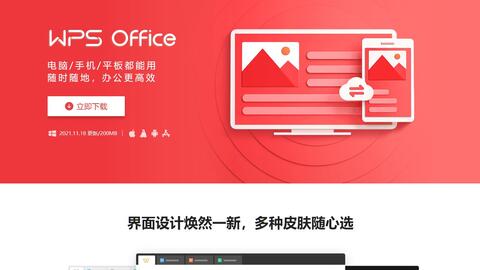
wps文档锁定
首先,官网的WPS Office安装包绝对纯净,没有任何捆绑的流氓软件或恶意插件。你的电脑安全能得到保障。其次,你下载到的一定是最新版本,能第一时间体验新功能和修复。最后,金山官方提供的服务和支持也是最到位的,遇到问题可以方便地寻求帮助。记住,金山办公的官网就是最权威、最安全的WPS Office免费下载官网。
WPS Office完整教程下载:从入门到精通的终极指南
如果你正在为电脑寻找办公软件,WPS Office是一个功能强大且极具性价比的选择。相比大家熟悉的微软Office,WPS Office电脑版下载后,你至少能立刻感受到五大核心优势:完全兼容、轻巧快速、免费功能丰富、云服务无缝衔接以及海量模板和资源。对于大多数学生、个人用户甚至中小团队来说,WPS Office提供了近乎完美的日常办公解决方案,让你无需为昂贵的授权费用而犹豫。下面,我们就来详细看看这五大优势具体体现在哪里,帮助你做出更合适的选择。

找到WPS表格的官方免费最新版本并完成安装其实很简单。你只需要访问WPS Office的官方网站,找到下载页面,选择适合你电脑系统的版本(比如Windows或Mac),点击下载,然后运行下载好的安装文件,跟着提示一步步点“下一步”就能装好。这篇文章会手把手带你走完整个流程,从找到正确的下载地址到安装完成后的简单设置,保证你能顺利用上这款免费的办公软件。




