


深度评测五大WPS模板站:哪家资源更优质值得下载?
除了上述核心模块,合集里通常还会包含一些“效率神器”专题,例如WPS的PDF工具应用、云文档协作技巧、以及大量快捷键组合的实战演示。每一个技巧都通过短视频呈现,你可以像刷短视频一样,利用碎片时间掌握一个实用技能。这种**视频教程合集打包下载**的形式,确保了所有资源离线也可观看,学习进度完全由你自己掌控,不受网络环境干扰。
**步骤一:建立连接并打开文档。** 确保电脑和手机已成功通过WPS投影宝连接。在手机端的WPS投影宝App里,点击“文档投影”功能,然后从你的手机文件列表中选择想要演示的PPT文件。选中后,这份PPT会立即在电脑大屏幕上以全屏播放模式打开,而你的手机屏幕上会显示当前页的缩略图和简单的控制栏。
手把手教你下载安装WPS:适配Windows与Mac系统的快速方案
wps专业版激活码
下载安装包,尤其是电脑版,文件大小有几百兆,一个稳定的网络连接至关重要。如果网络中断,可能会导致下载失败或安装包损坏,造成无法安装。建议在连接顺畅的Wi-Fi环境下进行下载操作。
wps 演示
当我们将WPS专业版与微软Office放在天平两端时,最先也是最直接的差异就是价格。这一点,直接决定了它们的初始用户门槛和持续使用成本。WPS的定价策略极具攻击性,其个人版完全免费,虽然带有广告,但核心的文字、表格、演示功能一应俱全。而WPS专业版作为付费版本,去除了广告,增加了更多高级功能(如PDF编辑、数据恢复等),其订阅费用也远低于微软。通常,一套WPS专业版的年费仅相当于微软Office 365个人版一个季度的费用,对于预算敏感的个人和小微企业来说,吸引力巨大。

wps分类汇总
点击“免费下载”按钮后,官网通常会自动检测你的操作系统(例如Windows或macOS),并提供对应的默认安装包。对于绝大多数普通用户,直接下载这个自动推荐的版本即可。如果你想下载其他版本,如Linux版或手机移动版,可以在页面下方或下载按钮附近找到“其他版本下载”或平台图标进行选择。点击下载后,浏览器会开始下载安装程序(通常是一个名为`WPSOffice_Setup.exe`的文件),请记住文件的保存位置,通常默认在“下载”文件夹中。
WPS官网下载中心:直达免费正版软件的安全路径
成功安装后,你就可以免费使用WPS文字、表格、演示三大核心组件了,它们分别对应文档编辑、数据表格和幻灯片制作。免费版的功能已经非常强大,足以满足日常学习、办公的绝大部分需求。你可以用它来写报告、做简历、计算家庭开支、制作精美的PPT。它完美兼容微软Office的格式(如.doc、.xls、.ppt),这意味着你用WPS打开和保存的文件,在别人的电脑上用微软Office也能正常查看和编辑,完全不用担心兼容性问题。此外,WPS还提供了丰富的在线模板和素材库,帮你快速做出专业感的文档。
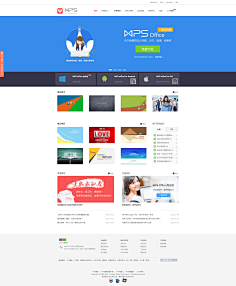
除了基本的下载使用,还有一些进阶技巧能让模板价值倍增。首先,学会拆解和复用模板中的优秀元素。比如,你可以将某个模板中设计精美的页眉、页脚或标题样式,通过格式刷复制到你自己的其他文档中。其次,关注“合集”或“系列模板”。有时设计师会推出风格统一的一系列模板(如一套公司文书),成套下载使用能确保你所有文档风格统一,显得非常专业。最后,别忘了收藏功能。遇到喜欢但暂时不用的模板,可以点击“收藏”,它会被添加到你的个人收藏夹,以后就不用再次搜索了。
点击对应版本的下载按钮后,浏览器会开始下载安装程序(通常是一个名为 `WPSOffice_Setup.exe` 的文件)。下载完成后,找到该文件双击运行。如果系统弹出用户账户控制提示,选择“是”以继续。




