


wps怎么全选
遇到WPS无法直接打开文件的情况,别着急,问题通常出在文件格式不匹配、软件设置错误或软件本身需要修复。你只需要跟着下面这三个核心步骤操作,就能彻底解决这个难题:第一步,检查文件格式;第二步,修复软件设置;第三步,寻求深度解决方案。只要按顺序尝试,绝大部分文件都能顺利打开。这个原因容易被忽视。如果你的电脑同时运行了太多程序,内存和CPU被占得满满的,那么WPS在尝试打开一个特别大或者复杂的文件时,可能会因为资源不足而失败。同样,文件权限问题也可能作祟。特别是当文件存储在网络驱动器、或者被设置了严格的访问权限时,如果你的当前账户没有读取权限,WPS自然也无法打开它。你可以检查一下文件是否被设置为“只读”,或者尝试用管理员身份运行WPS软件看看。
PDF文件是我们日常接触最多的格式之一,但编辑它往往很麻烦。WPS会员直接内置了一整套专业的PDF工具,让你像编辑Word文档一样处理PDF。你可以轻松地将PDF文件转换为可编辑的Word、Excel或PPT格式,方便提取和修改内容。反过来,你也可以将任何格式的文档输出为高质量的PDF。此外,直接编辑PDF文字、添加批注注释、插入删除页面、甚至合并拆分多个PDF文件,这些操作在会员版里都能一键完成。以前可能需要额外下载好几个软件才能做的事,现在一个WPS会员全搞定。
wps 图标
wps插入封面
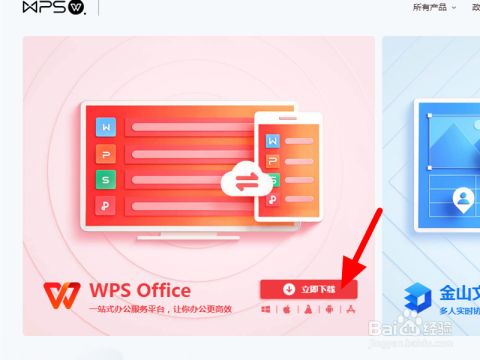
找到了官方网站,下载就很简单了。进入WPS官网后,你会看到很大的“免费下载”按钮,直接点击它。这时候,网站会自动检测你使用的电脑系统,比如是Windows还是Mac,然后为你提供对应的安装包。点击下载后,安装包通常会保存在你电脑的“下载”文件夹里。这个安装包文件不大,下载速度很快。等待下载完成的过程中,你可以先关闭电脑上其他正在运行的办公软件,比如如果你之前安装了旧版的WPS或者微软Office,最好先退出,避免安装过程中产生冲突。下载完成后,找到那个.exe(Windows系统)或.dmg(Mac系统)的安装文件,我们就要进入下一步的安装环节了。
WPS OFFICE
你可能会担心,体积变小了,功能会不会不够用?完全不必多虑。WPS Office精简版牢牢抓住了办公的“牛鼻子”。它完整保留了文字(WPS文字)、表格(WPS表格)、演示(WPS演示)三大核心组件。你可以用它毫无障碍地创建和编辑.docx、.xlsx、.pptx格式的文档,并且与微软Office的文件兼容性非常好,互相打开编辑不会出现严重的排版错乱。它支持常见的字体、段落、排版操作,表格里常用的公式计算、图表生成,演示稿中的动画切换、母版设计,这些日常办公所需的功能一应俱全。换句话说,只要你不需要进行特别复杂的专业排版(比如出版级)、或者处理极大量数据的关联分析,这款精简版足以覆盖你99%的学习和工作场景。
权威发布:WPS Office 官方下载站直达与最新版本获取教程
wps表格制作教程视频
总的来说,为你的WPS软件寻找皮肤包,认准软件内置的官方“稻壳”资源商城是最明智的选择。它完美契合了“安全可靠的资源导航站”这一定位,将海量优质、无风险的皮肤资源整合在一处,并提供无比顺畅的一键应用体验。避开来源不明的下载陷阱,养成从官方渠道获取资源的习惯,不仅能保护你的电脑安全,也能大大提升你的办公效率和心情。下次想给WPS换个模样,记得直接从这里开始你的探索。
简单来说,如果你在手机上找一个能写文档、做表格、弄幻灯片的软件,WPS Office手机版很可能是你最好的选择。它个头小,启动快,核心功能完全免费,还能顺畅打开和编辑别人发来的各种Office文件。无论是学生赶作业,还是上班族临时处理工作,它都能让你在手机上就把事给办了。
更值得一提的是其强大的云服务。通过登录你的WPS账号,无论是文档、表格、演示稿还是PDF文件,都可以实时保存到云端。这样,你可以在办公室的电脑上开始工作,回家后用家里的电脑或手机接着编辑,进度自动同步,再也不需要来回用U盘拷贝或通过邮件发送。云空间还提供了文件历史版本功能,如果你误删了重要内容,可以轻松找回之前的版本,这无疑是一个巨大的安全感来源。因此,这次安全的官方下载,实际上为你打开了一扇通往高效、便捷移动办公的大门。




