


wps信纸
总而言之,WPS安卓版通过持续的功能更新与优化,真正实现了移动场景下的高效办公。从全面的格式兼容到便捷的云协作,再到贴心的特色小工具,它充分考虑到了用户的实际需求。确保通过官方应用商店或官网获取最新安装包,是安全享受这一切便利的前提。现在就动手下载,开始你的移动办公体验吧。
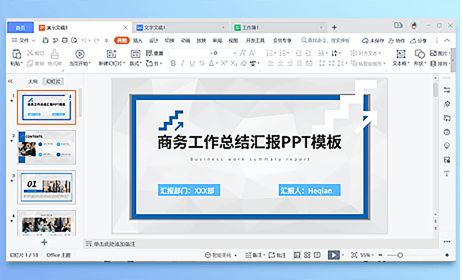
安装完成,你可以在电脑桌面或开始菜单中找到WPS Office的快捷方式。点击启动,你首先会看到WPS Office的聚合首页。要使用WPS表格,只需点击“新建”按钮,然后选择“新建表格”,一个全新的、功能强大的电子表格窗口就会呈现在你面前。至此,你已经成功通过WPS表格官方下载渠道,安全地获取并安装了正版软件,可以放心地用于学习、工作和生活了。
wps软件下载
wps裁剪图片
找到官网的下载按钮后,点击它,一个名为“WPSOffice_Setup.exe”(Windows系统)的安装文件就会开始下载。建议你将它保存在一个容易找到的位置,比如电脑的“下载”文件夹或桌面。这个安装包大小一般在200MB左右,根据你的网速,可能需要几分钟时间。下载过程中,请确保网络连接稳定,如果中途中断,可能需要重新下载。下载完成后,你会在指定文件夹里看到一个带有WPS图标的文件,这就表示安装包已经准备就绪,可以进行下一步的安装了。
安卓手机下载WPS文档应用:三步快速安装教程
3. **符合国情的功能**:比如论文排版助手、文档翻译、屏幕截图工具等,都紧贴国内用户的实际需求。* 你已经**深度融入微软或公司制定的办公生态**(如使用Teams开会、用Outlook管理日程和邮件),选择Office能获得无缝的体验。
wps表格文字上下居中
想要免费下载海量的精美WPS模板?这件事现在真的超级简单,你完全不需要东奔西跑,只需在WPS Office软件里或者访问他们的官方模板网站,就能一站式获取数不清的免费高质量模板,涵盖工作、学习、生活的方方面面。
wps复制整页
当内置的快捷键无法满足你的特定工作流时,自定义功能就派上大用场了。你可以为自己最常用、但默认没有快捷键或者快捷键很别扭的命令,分配一个顺手好记的按键组合。这个功能对于设计师、经常处理长文档的编辑或者财务分析师等专业人士来说尤其有用。自定义的步骤其实很简单,遵循以下流程你就能轻松上手:首先,按照上一节的方法,通过“文件”->“选项”->“自定义功能区”->“键盘快捷方式:自定义”,打开那个关键的对话框。

如果你不想使用默认设置,可以点击“立即安装”旁边的“自定义设置”。在这里,你可以更改软件的安装路径,例如从C盘改到D盘或其他有更大空间的磁盘。你还可以选择需要安装的组件,比如是否安装PDF工具、脑图工具等。对于大多数普通用户,直接使用默认的“立即安装”是最省心、最推荐的方式,它能确保安装所有核心功能。
初次使用任何软件,都可能遇到一些小问题。比如,下载速度慢怎么办?这通常与你的网络环境有关,可以尝试换个网络或避开下载高峰时段。安装过程中提示有风险?请务必确认你访问的是真正的WPS官方网站,而非第三方下载站,从源头上保证安全。如果遇到软件使用上的具体问题,比如某个功能找不到,最直接的方法是使用软件内置的“帮助”中心,或者访问WPS Office官网的“支持”或“社区”板块。那里有详细的使用教程和活跃的用户社区,很多常见问题都能找到答案,你也可以直接提问。




