


wps 2016
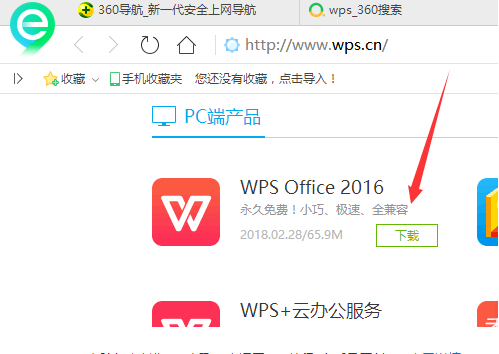
在你开始WPS Office电脑版下载之前,花几分钟时间做些简单准备能让安装过程更顺利。首先,确保你的电脑能够流畅运行它。好消息是,WPS Office对电脑的要求非常友好,基本上近几年购买的Windows电脑或Mac电脑都能轻松胜任。不过,最好还是确认一下你的操作系统版本,Windows 7或更高版本,以及macOS的较新系统都可以。其次,想好你要把软件安装在哪里。通常,安装程序会默认建议安装在C盘,如果你的C盘空间充足(建议至少保留几个G的空余空间),直接使用默认路径是最省事的选择;如果C盘空间紧张,你可以在安装过程中自定义安装到D盘或其他分区。最后,建议暂时关闭电脑上运行的其他安全软件或杀毒软件,因为它们有时会误拦截正常的安装进程,虽然WPS Office的安装包是绝对安全的,但关闭它们可以避免不必要的弹出窗口打扰。拿到安装包后,真正的安装过程非常简单。找到你刚才下载的“WPSOfficeSetup.exe”文件,用鼠标双击它。屏幕上会弹出用户账户控制的提示,询问你是否允许此应用对你的设备进行更改,这里点击“是”即可。接着,会进入正式的安装向导界面,首先可能是语言选择,默认中文直接点“确定”就行。接下来会出现安装选项,这里建议大多数用户直接选择“快速安装”或“立即安装”,它会使用默认设置将软件装到C盘的程序文件夹,并且创建桌面快捷方式,最适合快速上手。点击按钮后,进度条开始走动,你只需要稍等一两分钟,期间不需要任何其他操作。安装完成后,很可能界面上会有一个显著的“立即体验”或“完成”按钮,点击它就能马上启动WPS Office了。这就是完整的WPS Office电脑版安装流程,从找到免费下载安装入口到使用软件,整个过程十分顺畅。
当你为PPT寻找好看的背景,或者想为你的文档添加一些精美的插图时,WPS画报是个不错的选择。但很多时候,我们需要的素材可能官方画报里没有,或者我们想找更多样化的风格。这时候,知道去哪里找免费又安全的资源就特别重要了。一个好的资源站,能让你省下大量搜索的时间,直接找到心仪的图片、图标或模板,而且用起来没有后顾之忧。
wps改不了字体
wps表格怎么筛选
从官网下载好安装程序后,双击运行,你会看到一个非常清爽的安装界面。通常,精简版的安装过程会比标准版更快。在安装过程中,建议你稍微留意一下安装选项,取消勾选那些“创建桌面快捷方式”之外的可能推荐安装的其他软件或工具栏的选项(如果存在)。安装完成后,你可以在开始菜单或桌面上找到WPS Office的图标。首次启动时,软件可能会提示你登录账号。登录WPS账号是一个好习惯,因为它可以帮你将文档自动同步到云端,这样即使换了电脑,你的工作进度也不会丢失。当然,如果你暂时不想登录,也可以选择跳过,软件的所有基础功能依然可以免费使用。
立即行动:三步完成WPS最新版免费下载与激活教程
想要在Mac电脑上免费使用WPS Office办公软件吗?访问其官方网站即可轻松下载最新版本,通过简单的几步操作便能完成安装,整个过程完全免费且安全可靠。这篇指南将为你详细介绍在macOS系统上获取和安装WPS Office的每一个步骤,包括下载前的准备工作、具体的安装流程以及安装后的初步设置,确保你能顺利开始使用这款高效的办公工具。
wps公式
WPS提供了庞大的在线模板库,涵盖简历、报告、合同、PPT主题等方方面面,而且大部分都是免费的。对于需要快速制作精美文档但又缺乏设计灵感的人来说,这简直是神器。动动鼠标,替换文字和图片,一份专业文档几分钟就能出炉。
WPS Office 官方正版免费下载官网入口指南
WPS日历不仅仅是一个简单的日期查看工具,它深度整合在WPS Office中,能帮你把日程安排、会议提醒和文档处理无缝连接起来。比如,你可以在写会议纪要时直接插入会议时间,日历会自动提醒;或者将项目截止日期标注在日历上,一目了然。对于需要协调工作和生活的朋友来说,它的多端同步功能非常实用,在电脑上安排好的日程,用手机也能随时查看和修改。
这是很多人关心的问题。请放心,WPS Office 2024在文档兼容性上做得非常出色。它可以直接打开、编辑和保存微软Office格式的文件(如.docx, .xlsx, .pptx),日常使用中几乎感觉不到差异。当你需要把文件发给使用微软Office的同事或朋友时,也完全可以保存为微软的格式,对方正常打开不会有问题。当然,如果涉及到非常复杂的宏或特定高级功能,可能存在极细微的差异,但对于超过99%的普通办公、学习和家庭使用场景,WPS Office 2024的兼容性完全足够,这也是它如此受欢迎的核心原因之一。




