


wps免费下载中文版
这种集成体验具体是什么样的呢?举个例子,你正在用WPS修改一个明天要汇报的PPT。临下班前,你想快速预览一下在大屏幕上的效果。传统的做法是:保存PPT,关闭WPS,打开另一个投影软件,找到这个PPT文件打开,再开始投屏。而用WPS投影宝,你只需要在当前打开的PPT界面,点击顶部工具栏的“投影”图标,选择会议室里的电视,下一秒你的PPT就直接投上去了,修改的内容实时可见。演示结束后,直接关闭投影窗口即可,文档依然在WPS里开着,方便你继续修改。这种“不离场”的办公体验,极大地提升了工作流的连贯性,特别适合需要反复修改和预览的文档准备阶段。
如果下载中途网络中断,直接重新下载即可。如果安装失败,可能是之前的安装残余冲突。可以尝试:1)到Windows系统的“设置”-“应用”中,搜索“WPS”,将其卸载;2)重新启动电脑;3)再次运行下载好的安装程序。确保安装时关闭了所有杀毒软件,有时它们会误拦截。
wps 格式
wps怎么取消修订模式
在手机上下载WPS应用就更加简单了,就像你下载任何其他App一样。无论你用的是苹果iPhone还是安卓手机,都可以在各自的应用商店里轻松找到。手机版WPS在功能上做了很多优化,特别适合在碎片时间处理文档。
新版wps
打开手机上的WPS App,确保你已经登录了账号。点击底部导航栏的“文档”或“云服务”,就能进入你的云文档空间。你可以像在电脑上一样,浏览个人文档或团队文件。利用顶部的搜索框,输入文件名能帮你更快定位。找到那个你想保存到手机里的文件,准备进行下一步操作。

wps分行
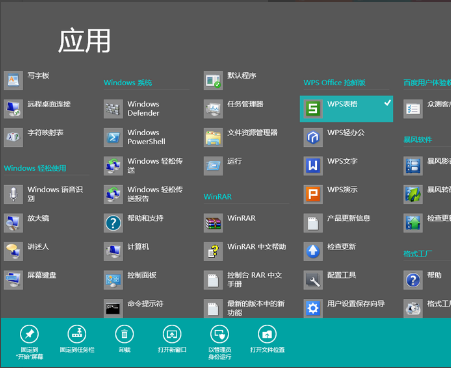
WPS Office并非一个单一的工具,而是一个功能完备的办公套件。当你从官网下载并安装后,你会获得一个集成化的启动器,里面包含了以下几个核心应用,它们共同构成了完整的办公生态。
wps多页显示
“海量”这个词用在WPS模板上并不夸张。无论是工作总结、毕业答辩、商业计划书,还是节日贺卡、活动海报、简历,你几乎都能找到对应的模板分类。这些模板最大的优势就是“开箱即用”。你不需要从零开始思考配色、字体和排版,只需要选择一个喜欢的模板,替换里面的文字和图片,几分钟就能产出一份像模像样的作品。这对于时间紧迫、设计基础薄弱的用户来说,简直是救星。例如,一个需要做年终汇报的职场新人,完全可以在“PPT模板”中搜索“年终总结”,从数十种不同风格的模板里挑选,快速搭建起汇报框架,把精力集中在内容本身,而不是纠结于如何设计幻灯片。
这是绝大多数普通用户的选择,完全免费。它包含了文字、表格、演示三大核心组件,足以满足日常办公、学习和家庭使用的所有需求,比如写报告、做数据表、制作PPT课件等。它的界面友好,并且与微软Office的文档格式(.docx, .xlsx, .pptx)兼容性非常好,互相打开和编辑基本没问题。对于WPS软件下载的新手来说,个人版是首选。
苹果用户的操作同样简便。找到手机上的蓝色“App Store”图标并点击进入。点击右下角的“搜索”标签页,在搜索框输入“WPS Office”。在搜索结果中找到官方应用,图标同样是橙色的“W”。点击旁边的“获取”按钮,可能会需要你验证Face ID、Touch ID或输入苹果账户密码。下载安装完成后,你就能在手机桌面上找到它了。苹果版本的WPS Office在界面设计上与iOS系统风格高度统一,操作流畅度非常出色。




