


wps文字排版
掌握几个核心功能,就能让你的效率翻倍。**云同步**功能是基础,意味着你在宿舍电脑上写的作业,在教室或图书馆的手机上能接着编辑,再也不怕忘记带U盘。**团队协作**功能则让小组作业变得简单,你可以和同学在同一份文档里同时修改,谁改了哪里一目了然,避免了版本混乱。此外,多端口的**格式深度兼容**让你不用担心从其他地方收到的文件打不开,无论是老师发的.ppt,还是同学传的.docx,都能完美呈现和编辑。
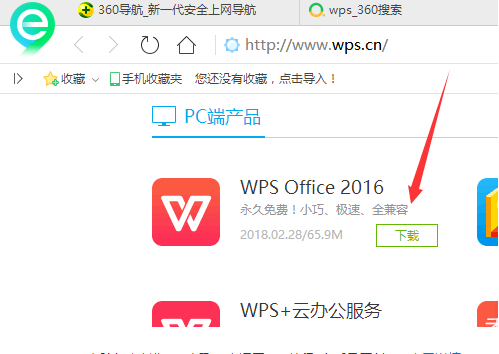
现在,我们进入最核心的下载环节。请打开你电脑上的浏览器,比如Edge、Chrome或者火狐浏览器。在地址栏里,手动输入WPS的官方网站地址,这是最关键的一步,可以有效防止进入山寨网站。一个简单易记的官网域名能帮助你快速找到正确的页面。进入官网后,页面通常会很清晰,你需要找到“产品”或者“下载”相关的导航按钮。
导航型:WPS2016官网正版下载入口直达
WPS字体扩展包深度评测:提升文档美感的必备利器
为了更清晰地展示WPS Office免费版与专业版的区别,我们将其核心差异整理如下。这张表格能帮助你快速定位哪些功能对你来说是必需的,从而做出决策。
wps网盘
找到你刚刚下载的安装包文件,通常位于电脑的“下载”文件夹中。双击这个文件以运行安装程序。屏幕上会弹出安装向导窗口,你只需要阅读许可协议并点击“同意”,然后选择软件的安装路径(通常使用默认位置即可),最后点击“立即安装”按钮。程序会自动完成所有文件的复制与设置。

手把手教你下载WPS办公软件:移动端高效办公即刻开启
打开你常用的浏览器,在搜索框输入“WPS官网”或“WPS Office 官方网站”。在搜索结果中,请优先选择带有“官方”标识的链接。切勿点击排在前面、标注为“广告”的链接,它们很可能将你引向第三方下载站。直接点击官方标识的链接,是进入WPS下载中心最快捷的入口。在你的电脑上,打开任意一个你常用的浏览器,比如谷歌Chrome、微软Edge或者火狐Firefox。在浏览器顶部的地址栏里,一字不差地输入官方网址:**`https://www.wps.cn/`**,然后按下回车键。你会看到WPS官网的主页,页面通常很清爽,会有大大的“立即下载”或“免费下载”按钮。
wps文字背景
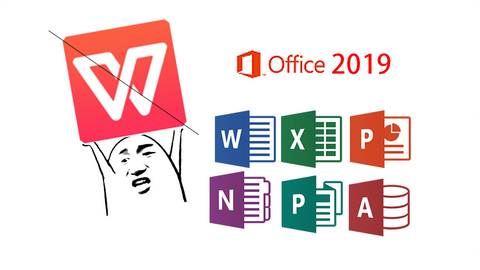
对于需要经典、功能全面的办公套件的用户,微软Office 2020(或随后的Microsoft 365订阅)是首要选择。获取它的唯一安全途径是访问微软官方商城或授权零售伙伴。您不能直接从微软官网找到一个名为“Office 2020免费下载”的链接,因为这是一款需要付费的产品。正确的做法是:首先,打开浏览器,搜索“微软官方商城”或直接输入其官网地址。在商城页面中,您可以浏览“Office”产品系列,这里您会看到两种主要选择:一次性购买的“Office 2021家庭和学生版”(2020年后主要版本)或按年/月订阅的“Microsoft 365”。购买后,您需要使用微软账户登录,在“服务和订阅”页面找到您已购买的产品,那里会提供官方的下载安装程序。运行这个安装程序,它将在线下载最新、最完整的Office组件。记住,整个过程中,您支付的费用购买的是产品密钥或订阅授权,下载的安装程序本身是官方和安全的,这才是2020年乃至现在获取正版微软办公软件的核心步骤。假设你需要分析一份销售数据。利用2020版套装中增强的表格功能,你可以用“XLOOKUP”函数快速匹配信息,用“动态图表”让数据随着筛选实时变化,并一键生成预测趋势线。整个过程可能从过去的手动计算数小时,缩短到几分钟的智能操作。这正是**高效办公套装**中“高效”二字的直接体现,而只有**官方正版**才能确保所有这些高级功能稳定、无缺陷地运行。
除了基本操作,掌握几个小技巧能让你的效率倍增。比如,善用“云文档”功能,你可以把文件保存在云端,这样无论在手机、平板还是其他电脑上,只要登录同一个WPS账号,就能随时继续工作,再也不怕文件忘记携带。另一个技巧是它的PDF工具,免费版就支持将文档直接输出为PDF格式,或者简单编辑PDF文件,比如添加注释、合并页面,这在很多时候非常实用。多标签页功能也值得一试,它可以让你在一个窗口内同时打开多个文档,通过顶部的标签切换,比来回切换窗口方便多了。




