


WPS Office手机版对比微软Word:哪款更适合你?
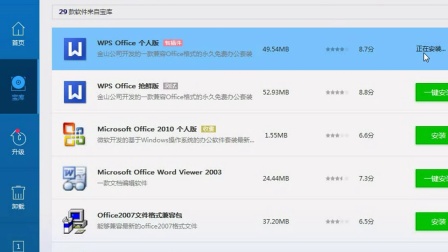
点击“立即安装”后,进度条会开始走动。这时你只需要耐心等待,安装过程会自动进行,可能需要一两分钟。期间请尽量不要操作电脑或运行其他大型程序。
WPS免费版最大的吸引力,毫无疑问就是“免费”。对于绝大多数普通用户,它的功能已经强大到超乎想象。你可以用它流畅地编写文档、制作数据表格、设计演示文稿,并且完美兼容微软Office的格式,不用担心文件发出去别人打不开。它内置的云同步功能,虽然空间只有1GB,但足以让你在手机、电脑和平板之间同步一些日常文件,非常方便。如果你是学生,用来写论文、做课堂报告;如果你是上班族,处理一些非核心的内部文档;或者你只是在家偶尔需要编辑一下文件,免费版绝对是性价比最高的选择,你完全不需要为用不上的高级功能付费。
wps如何居中对齐
wps怎么扣图
其次,检查“关于”或设置信息。你可以在软件内找到“我”或“设置”选项,进入后查找“关于WPS”这类信息。在这里,你会看到清晰的版本号、开发商信息(珠海金山办公软件有限公司),以及官方的用户协议和隐私政策链接。正版软件会大大方方地展示这些信息。最后,感受一下使用过程。正版WPS在处理文档、表格和幻灯片时运行稳定,云同步功能(需要登录WPS账号)流畅,官方功能更新也能通过应用商店正常推送。如果一打开就弹窗不断,或者核心功能无法使用,那就要警惕了。
WPS Office官网首页导航:一站式获取正版软件与教程
WPS画报电脑版下载:提升办公视觉体验的必备工具
成功安装后,你可能会好奇这个免费版到底能做什么。简单来说,WPS 2016免费版完全能满足日常办公和学习需求。用它写文章、做简历、制作表格统计数据、或者做PPT课件演示,都和主流办公软件的操作差不多。它一个很大的优点是体积小、启动快,在老一点的电脑上也能流畅运行。另外,它内置了海量的在线模板,比如简历模板、PPT模板,直接套用非常方便。而且它对微软Office格式(.docx, .xlsx, .pptx)的兼容性很好,打开和保存都不会乱码,和别人用Office编辑的文件互相传阅基本没问题。
深度评测:WPS Word对比MS Office,哪款更适合你?
在进行WPS2000免费下载之前,你需要做好两方面的准备。一是心理准备:请记住,这是一款发布于上世纪末的软件,它的功能肯定无法与现在的WPS Office或Microsoft Office相比,比如它不支持.pptx或.docx这类现代格式,但它完美处理自己的.wps格式以及早期的.doc、.xls等格式。二是环境准备:确保你的电脑操作系统是Windows,最好是Windows XP、Windows 7或Windows 10(兼容模式),虽然它在更新的系统上也可能运行,但稳定性需要实测。最关键的一步是找到安全的下载源,这是整个过程中最重要的一环。你绝对要避免从不明的下载站或论坛链接下载,以防捆绑病毒或恶意软件。最理想的方式是寻找一些知名的软件怀旧收藏站点,或者大型、信誉良好的网络硬盘中由网友分享的纯净版本。在下载时,注意看一下文件大小和网友评论,一个干净的WPS2000安装包通常就是一个单独的.exe文件,大小在20MB到40MB之间,不会有其他乱七八糟的捆绑安装提示。
由于你需要经常与他人交换文件,兼容性至关重要。使用WPS Office永久免费版编辑完文档后,如果需要发给使用微软Office的同事,建议在保存时,点击“文件”->“另存为”,然后在“文件类型”中选择“.docx”、“.xlsx”或“.pptx”格式,这样能最大程度保证对方打开时格式正确。另外,如果收到对方发来的文件,直接用WPS打开编辑即可,它对这些格式的支持非常好。偶尔遇到极复杂的排版可能出现微小差异,这时可以使用WPS的“输出为PDF”功能,将最终版文档生成PDF文件再发送,PDF在任何设备上查看效果都完全一致,这是一个万无一失的好方法。
除了核心的办公套件,WPS Office 2024的生态系统里还有很多好用的资源。比如“稻壳儿”模板平台,里面提供了数万份涵盖工作、学习、生活的精美模板,即使您是设计新手,也能快速做出专业的简历、计划书或答辩PPT。另外,它的“金山PDF”组件是一个被低估的利器,能够直接对PDF文件进行阅读、注释、格式转换和简单编辑,无需再安装其他专业PDF软件。还有“WPS便签”、“思维导图”等轻量级工具,也都整合在同一个界面下,方便您随时记录灵感、梳理思路。这些资源都大大扩展了WPS Office 2024的应用场景,使其从一个单纯的文档编辑器,变成了一个综合的效率工具套件。




