


wps快速查找
很多新用户在刚开始用WPS时,可能会遇到一些小疑问。比如,最常见的:“我的WPS文件能用在别人的微软Office上吗?” 答案是完全可以。WPS默认保存的文件格式(.docx, .xlsx, .pptx)和微软Office是互相兼容的,你直接用WPS做好的文件发给用微软Office的同事,他们正常就能打开编辑。反过来也一样,你收到微软Office的文件,用WPS打开编辑也毫无问题。

安装好后,如何确认自己下载的是正版官方应用呢?这里有几个小窍门可以教你快速辨别。首先看应用图标:正版WPS Office的图标是一个深蓝色的英文字母“W”形状,设计简洁,不会有额外的奇怪的角标或水印。其次,打开应用后,查看“我”或“关于”页面,这里会明确显示软件的版本号和开发商信息,正版会清晰地写着“金山办公软件股份有限公司”。再看功能,正版WPS Office虽然提供免费使用,但也会合规地展示会员功能与广告,那些号称“完全免费”、“无广告破解版”的,往往是动过手脚的版本。最后,正版应用能正常登录你的WPS账号,实现文档云同步,而很多篡改版无法使用官方登录功能。只要你通过上文提到的官方商店渠道下载,并稍加留意以上几点,就基本可以确保自己用的是安全正版的WPS Office了。
权威获取WPS软件最新完整安装包下载站推荐
wps表格
除了官方宣传的功能,**WPS专业版**还有一些不那么起眼但极度提升幸福感的细节。比如“全文批量处理”能力,你可以一次性替换几十个文档里的某个特定词汇或格式,这对于处理法律合同、学术论文模板尤其好用。再比如“OCR图片转文字”的准确率和速度,专业版通常调用更强大的引擎,从图片或扫描PDF中提取文字的效率和正确率远高于免费版。
立即下载WPS兼容包:一键安装,轻松实现文档无缝互通
4. 点击下拉箭头,你会看到按字母顺序排列的字体列表。直接输入字体名称的首字母(如输入“Z”可以快速定位“站酷”字体),就能快速找到。
wps使用
**微软的OneDrive优势在于全球化和生态整合**。如果你所在的公司或团队使用的是微软365全家桶(Outlook, Teams等),并且有跨国业务,那么OneDrive的无缝衔接是无法替代的。文件版本历史记录等功能也非常强大可靠。
WPS Office电脑版官方下载:安全获取正版软件的终极指南
当你专注于写报告、排论文时,WPS文字里有更多专为文本处理设计的快捷键,能帮你把排版和修改的效率拉到最满。快速选择文本是个大学问:按住“Shift”配合方向键,可以逐字选择;配合“Ctrl”和左右键,则是按词选择;而“Ctrl + A”自然就是全选。样式应用上,“Ctrl + Shift + N”能快速应用正文样式,“Ctrl + Alt + 1/2/3”则可以一键应用标题1、标题2、标题3样式,这对于需要结构清晰的长文档来说,简直是神器。
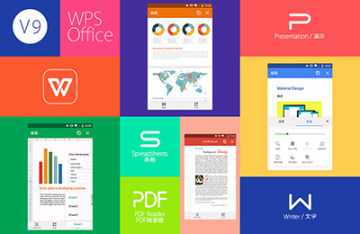
安装完成后,你可以在电脑桌面或开始菜单找到WPS Office的图标,双击打开它。无论是打开Writer(文字)、Presentation(演示)还是Spreadsheets(表格)其中任何一个组件都可以。进入软件主界面后,你需要找到激活入口。通常在软件右上角你的头像或账户名附近,或者是在“帮助”菜单栏下面,会有“激活产品”、“输入序列号”或“升级为会员”这样的选项。点击它,就会弹出一个让你输入密钥的对话框。
WPS最强大的优势之一在于其云端协作能力。当你把文档保存在WPS云盘后,你可以生成一个链接,邀请你的同事、同学或者朋友一起来编辑同一份文档。大家可以同时在里面修改内容、添加批注,所有人的改动都会实时同步,并且有历史版本可以追溯,再也不用把文件传来传去,也不会出现“最终版_v2_修改_最新”这种混乱的文件名了。这种协作方式极大地提升了团队工作的效率。




