


wps 虚线
在文字处理(WPS文字)中,2024版增强了PDF编辑能力,现在你可以更直接地对PDF进行注释、高亮和填写表单,减少了在不同软件间切换的麻烦。在表格处理(WPS表格)方面,新增了更多实用的函数和分析模板,对于需要处理数据、制作图表的用户来说更加得心应手。演示文稿(WPS演示)的升级则集中在动画效果的丰富和渲染效率上,制作出来的幻灯片效果更精美流畅。此外,一个备受好评的改进是“标签页”功能,现在你可以在一个窗口内以标签页形式打开多个文档,像使用浏览器一样在不同文件间快速切换,极大地简化了多任务处理时的窗口管理。云协作功能也得到加强,实时共同编辑文档时的同步延迟更低,批注和修订的提示更加清晰明了。
猫啃网是另一个非常活跃的免费字体分享社区。这里不仅有大量的字体资源下载,还有活跃的论坛,大家会讨论字体的使用技巧、分享新的字体资源,甚至会有字体设计师直接发布作品。
wps编号怎么设置
ppt和wps
你可能会想,我的Mac已经自带了iWork套件(Pages、Numbers、Keynote),为什么还需要另一个办公软件?这确实是个好问题。关键在于兼容性与灵活性。WPS Office在文档兼容性方面做得非常出色,特别是对微软Office格式(如.doc、.docx、.xlsx、.pptx)的支持几乎是无缝的。这意味着当你收到同事、客户或学校发来的Word、Excel或PPT文件时,用WPS打开几乎不会出现排版错乱、字体丢失等问题。对于需要频繁进行跨平台、跨软件文档交换的用户来说,这一点至关重要。此外,WPS的界面与微软Office高度相似,对于从Windows转投Mac的用户,或者需要同时使用两种系统办公的人来说,几乎不需要重新学习,上手速度非常快。它的体积也相对轻巧,启动和运行速度较快,对电脑资源的占用比较友好。
wps首行缩进
第二个常被问到的问题是:“安装后,如何将WPS设置为打开Word、Excel文件的默认程序?” 如果你希望双击.doc文件时直接用WPS文字打开,可以在WPS任一组件(如WPS文字)的“设置”或“配置工具”里找到“文件关联”选项,勾选上你需要关联的文档格式(如.docx、.xlsx、.pptx等),然后点击确定。这样设置后,相关的文件图标就会变成WPS的样式,实现默认用WPS打开。第三个问题是关于广告的:“免费版会有很多广告吗?” WPS Office个人免费版主要通过界面上的少量非干扰性广告来维持开发运营,这些广告不会弹出窗口强制你看,也不会影响核心编辑功能。如果你希望获得更纯净的体验,可以考虑升级到付费的会员版本。很多朋友在下载安装过程中可能会碰到一些小问题,这里集中说一下。如果下载速度很慢,可以尝试换个网络环境,或者避开上网高峰期再下。如果在安装过程中报错,提示缺少某个组件,可能是电脑系统的问题,可以尝试去微软官网更新一下系统必需的运行库。安装完成后打不开?可以试试右键点击快捷方式,选择“以管理员身份运行”。还有一点很重要,网上有很多非官方的下载站,它们提供的安装包可能捆绑了其他你不想要的软件,所以再次强调,通过官方渠道下载WPS Office免费完整版是唯一推荐的安全做法,能避免绝大多数麻烦。
深度解析WPS免费完整版:官方正版功能与优势全评测
很多人以为PDF是不能改的,其实不然。使用WPS PDF编辑工具,你可以直接修改PDF里的文字,就像在Word里一样方便。无论是修正错别字,还是调整段落,都能轻松完成。你还可以在PDF里添加图片、形状,或者高亮标记出重点内容。比如,拿到一份项目计划书PDF,你可以直接在文件中添加批注,写下你的想法,或者用高亮笔标出关键指标,沟通效率大大提升。
wps空格下划线
在安装之前,特别是电脑上,最好检查一下你计划安装的磁盘(通常是C盘)是否有足够的剩余空间。虽然WPS本身不算特别庞大,但留出几个G的空间能保证安装过程和日后使用的流畅,避免因为空间不足而报错。
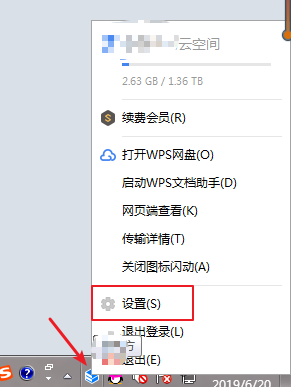
到了2024年,WPS Office的免费版本已经变得异常强大和实用,足以满足绝大多数个人用户和学生的日常办公需求。它深度兼容微软Office的文档格式(如.docx, .xlsx, .pptx),你不用担心文件发给别人打不开。其内置的海量模板资源,无论是做简历、写报告还是做演示文稿,都能帮你大幅提升效率。更值得一提的是它的云同步功能,只需登录一个金山账号,你的文档就能在手机、平板和电脑间无缝切换,随时随地继续工作,这对于移动办公来说简直是神器。
想编辑PDF文件,却苦于没有合适的软件?其实,答案就在你身边。许多人不知道,我们日常使用的WPS Office,就内置了强大且便捷的PDF编辑功能。它完全称得上是一个“PDF编辑神器”,无需你四处寻找和下载复杂的专业工具,在WPS里就能一键搞定从阅读、编辑到格式转换的全套操作。掌握下面几个高效技巧,能让你处理PDF文档的效率大大提升。




