


wps文字怎么换行
安装成功后,打开你的WPS文字(Word)、表格(Excel)或演示(PPT),就可以畅快地使用新字体了。在“开始”选项卡的字体下拉菜单里,直接搜索或滚动找到“仿宋_GB2312”,点击即可应用到选中的文字上。为了管理你安装的众多字体,你可以打开Windows的设置,搜索“字体”进入字体管理面板,这里可以看到系统所有已安装的字体,你也可以在这里删除不需要的字体。一个常见的疑问是:为什么我在WPS里看到了字体,但打印预览或别人电脑上显示不对?这通常是因为对方的电脑没有安装该字体。在WPS中,你可以通过“文件”->“选项”->“保存”,勾选“将字体嵌入文件”来解决此问题,但要注意某些字体可能有版权限制,不允许嵌入。
安装完毕后,你的桌面上会出现WPS文字、WPS表格、WPS演示三个快捷方式。首次打开任何一个组件,比如WPS文字,软件会引导你进行登录或账号激活。使用你的微信、手机号或QQ快捷登录,或者注册一个金山办公账号。登录账号不仅能同步你的文档到云端,实现多设备办公,更重要的是,这标志着你的软件已被激活为正版授权用户,可以享受所有个人免费版的功能,包括海量的在线模板、云字体等。至此,从WPS办公软件官方下载到安装激活的完整流程就全部结束了,你可以开始无忧地创建和编辑你的文档了。
详解WPS Office下载安装全流程:一步步教你轻松搞定
wps制作表格
除了强大的PDF转换器,WPS Office里还藏着不少能提升效率的实用功能。比如“文档校对”可以快速检查错别字和病句;“智能表格”支持一键生成图表和数据透视表;“思维导图”工具能帮助你快速梳理思路;而“团队协作”功能允许多人同时在线编辑同一份文档,极大地方便了远程协作。将这些功能与PDF转换器结合使用,你几乎能应对所有常见的办公文档挑战。总而言之,深入挖掘像WPS Office这样一款集成化办公套件的潜力,远比零散地使用多个单一功能软件来得更高效、更省心。
wps 压缩图片
想知道哪里能找到既好看又专业的简历模板,还不用花钱?答案很简单:WPS Office。它提供了一个巨大的简历模板库,完全免费,涵盖各种行业和风格,让你能一键下载,快速搞定一份让人眼前一亮的简历。这绝对是求职路上一个省时省力的好帮手。获取官方正版安装包是确保软件安全无病毒的关键。请严格遵循以下步骤,避免从不明来源下载,以防捆绑恶意软件。第一步,打开你的浏览器,在地址栏中输入 WPS 官方网站的地址。第二步,在网站首页找到“产品”或“下载”频道,在其中寻找标有“WPS Office 精简版”或“轻办公版”的下载选项。
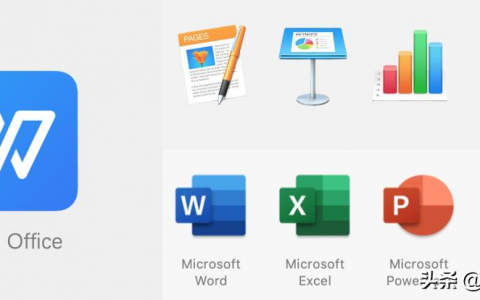
立即下载WPS免费版:高效办公的必备软件推荐
4. 完全关闭并重新打开你的WPS文档或PPT,在字体选择下拉菜单里,就能找到新安装的**WPS专用字体**并使用了。记住,一定要重启WPS软件,新字体才会生效。
wps电脑版怎么打开插件
WPS Office提供了灵活的授权方式以适应不同用户的需求。对于个人日常学习或非商业用途,完全免费的“个人版”已经足够强大,它包含了所有核心办公组件和基础的云存储空间。如果你需要更大的云空间、更高级的PDF编辑功能(如OCR文字识别)或去除广告,可以考虑订阅“WPS会员”,这通常按年或按月付费,性价比很高。对于企业或团队用户,则需要购买“商业版”授权,商业版提供了集中部署管理、专属技术支持、高级安全管控等企业级功能,能够确保团队协作的规范与数据安全。在官网的“购买”页面,你可以详细对比不同套餐包含的权益,根据自己的实际使用场景——比如是偶尔写写文章,还是每天进行大量的数据分析和团队报告——来选择最经济实惠的那一款,避免为不需要的功能付费。
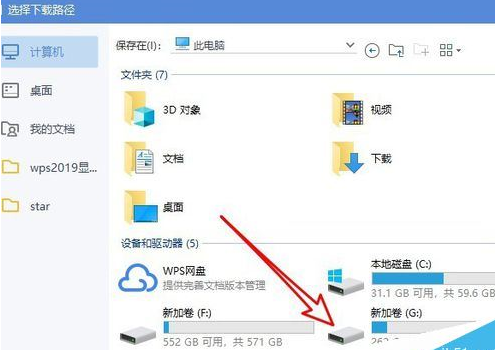
获取正版免费的WPS Office,最关键的一点就是:一定要从官方渠道下载。这样可以确保软件安全、无病毒,并且能第一时间获得正式更新。
你可能会担心,一个2003年的软件,还能打开现在的文档吗?答案是肯定的,并且做得相当不错。WPS Office 2003在设计之初就深度兼容微软Office 97-2003的格式(.doc, .xls, .ppt)。这意味着你用它创建或编辑的文档,几乎可以在任何版本的Microsoft Office中无缝打开,反之亦然。对于日常的文书工作、学生作业、简单报表和基础演示文稿来说,这种兼容性已经完全足够。它包含了文字处理(WPS文字)、表格制作(WPS表格)和演示文稿(WPS演示)三大核心组件,提供了字体设置、段落排版、单元格计算、图表插入、幻灯片动画等完备的基础功能。事实上,绝大多数办公场景所用到功能,在这个经典版本中都已具备。它没有后来版本中那些复杂的在线模板、云同步或协作编辑功能,这反而让它聚焦于“制作文档”这一核心任务,减少了干扰,让用户能更专注于内容本身。




