


wps标尺怎么调出来
除了基础功能,WPS办公套件还隐藏着许多能极大提升效率的“秘籍”。其中一个就是“稻壳”资源平台,它无缝集成在软件内,提供了数百万计的精品模板、字体、图标和素材,部分免费,部分付费,但免费资源已足够丰富。另一个利器是“PDF工具包”,在WPS中,你可以直接将Word文档一键转换为PDF,或者将PDF文件便捷地转换为可编辑的Word格式,甚至能对PDF进行合并、拆分、添加水印等操作,无需再寻找其他专门软件。
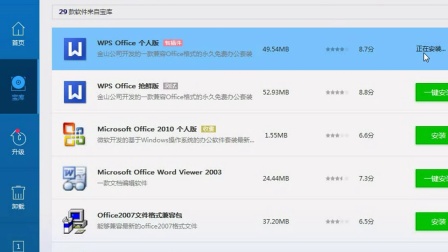
3. 在搜索结果中,认准开发者是“金山办公软件股份有限公司”的应用,图标是熟悉的红白色“WPS”字样。
wps应用
金山办公官网
WPS的PDF工具功能丰富,完全覆盖了日常应用场景。首先是**PDF阅读与注释**,打开任何PDF文件都快速流畅,你可以随心所欲地添加高亮、下划线、批注文本框,甚至使用手写绘图形状进行标记,非常适合学生阅读电子资料或同事间评审文档。其次是强大的**PDF编辑能力**,你可以直接修改PDF中的文字内容(就像在Word里一样),调整字体、字号和颜色;也可以轻松添加、删除或重新排布页面,满足简单的版面调整需求。
wps排版
使用起来非常简单,几乎没有学习成本。首先,确保你电脑上安装的是最新版的WPS Office。打开WPS后,你有多种方式可以启动转换功能。最直接的方法是,点击顶部菜单栏的“PDF转换”或“特色功能”选项卡,这里会集中显示所有与PDF相关的工具按钮。另一种常用方法是,直接右键点击你想要转换的PDF文件,在“打开方式”中选择“WPS Office”,文件打开后,工具栏上就会醒目标注着“PDF转Word”、“PDF转PPT”等按钮,点击即可开始转换。
wps自定义动画
打开WPS文字,第一感觉就是“太像了”。它的菜单栏、工具栏布局和经典的Office 2003到2016版本非常相似,这对于从那个年代过来的用户,或者不适应微软Office新版丝带式界面的人来说,简直是福音。你可以毫无障碍地在这里进行所有常规操作:设置字体段落、插入图片表格、进行页面排版。它完全支持.docx文档格式,你从别处收到的Word文件在这里打开,格式基本不会错乱。一个很贴心的细节是,它的顶部标签页可以同时打开多个文档,像浏览器一样切换,比单独打开多个窗口方便多了。
WPS官网办公版免费下载:官方安全安装终极教程
我知道你正在纠结用哪个App在手机上处理文档、表格和幻灯片。现在大家离不开手机办公,选对工具能让效率翻倍。今天,我就从咱们普通用户最关心的几个方面,把WPS手机版和微软Office放在一起,掰开揉碎了比一比,帮你找到最顺手的那一个。

首先,它完全免费,而且不用注册就能直接下载,省去了很多麻烦。其次,它的动画素材质量非常高,风格现代简约,种类也很全。比如,你可以找到各种图标入场动画、数据图表波动效果、或者是一些很抽象的科技感背景动画。这些动态素材下载下来通常是MOV或MP4格式的视频文件,你可以直接插入到WPS演示的幻灯片中,设置为自动播放,或者作为背景,效果立马就不一样了。
成功安装后,你使用的就是最新的WPS Office 2024版本了。这个版本在以往的基础上,通常会带来一些实用的改进和新功能。例如,在文字处理部分,可能会增强云同步的稳定性和速度,让你在手机、平板和电脑之间切换编辑文档更加流畅无缝。表格部分可能会增加更多智能模板和数据分析函数,帮助小白用户也能轻松做出专业的图表。演示文稿方面,动画效果和设计素材库往往会得到进一步丰富,让你的PPT制作更加出彩。此外,整个软件的启动速度和文档打开速度也会有所优化,用起来感觉更轻快。还有一个很多人关心的点就是,它对微软Office格式的兼容性会持续改进,确保你从别人那里收到的`.docx`、`.xlsx`文件都能完美打开和编辑,减少格式错乱的烦恼。这些更新都旨在让你的办公学习效率更高。




