


wps绝对引用
对于普通用户而言,完全可以从官网下载免费的个人版开始体验,你几乎能获得全部所需的办公能力。如果你身处团队协作环境中,或者有更专业的文档处理需求,那么考虑订阅专业版服务也是一笔非常划算的投资,其提供的增强功能能进一步提升团队效率和文档安全。无论如何选择,WPS都提供了一条从免费体验到深度使用的平滑路径,让你可以几乎零成本地获得一套强大的办公工具。其次,它内置了丰富的效率和美化工具。比如,在制作PPT时,你不再需要到处找模板或担心配色不好看。软件里自带大量的专业模板和智能美化功能,你只需要专注于内容,一键就能让幻灯片变得精美大方。在处理Excel表格时,复杂的函数和数据分析也变得直观,一些常用操作都有快捷入口,能帮你节省大量手动计算和整理的时间。
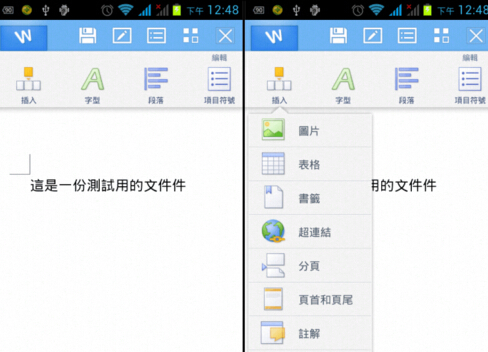
掌握WPS手机版官方下载的正确路径,只是高效移动办公的第一步。完成安卓与iOS正版安装后,深入挖掘其功能能让你更进一步。例如,学会使用“文档扫描”功能,能瞬间将纸质文件转化为清晰的电子PDF或图片;熟练运用“团队协作”,可以邀请同事在线共同编辑同一份方案,实时看到对方的修改;合理利用海量的“稻壳”模板,能让你的报告、简历瞬间变得专业又出彩。定期通过应用商店更新WPS Office至最新版本,还能持续获得新功能和性能优化。现在,就去你的官方应用市场,完成这次安全的下载与安装,开启随时随地的移动办公之旅吧。
wps删除文本框
wps隔行求和
想找WPS旧版安装包?最直接的方法是访问WPS官网的“历史版本”页面,这是最安全、最官方的渠道。如果官网找不到你需要的特定版本,一些知名的第三方软件下载站、网盘分享或技术论坛也能作为备用选择,但务必注意文件安全。下面这张表为你汇总了所有主流渠道,你可以快速了解并选择最适合你的那一个。
页边距怎么设置wps
WPS手机版集成了Word、Excel和PowerPoint的全部核心功能。你可以用它新建一个空白文档写报告,也可以打开同事发来的表格进行数据修改和计算,还能制作精美的PPT幻灯片。它支持几十种文档格式,比如.docx、.xlsx、.pptx,甚至还能打开PDF文件进行阅读和简单批注。对于需要**手机办公软件推荐**的朋友来说,这一个应用就相当于把电脑上的办公套装配在了口袋里。

深度评测:WPS Office 官方电脑版为何成为高效办公的明智之选
有时候我们会遇到一些不太一样的需求,比如文件特别多,或者网络环境不稳定。了解下面这些技巧,能让你的**WPS云文档下载攻略**更加全面。
wps删除页脚
进入`www.wps.cn`这个网站后,页面设计通常非常清晰。你会一眼看到一个大大的“立即下载”或者“免费下载”按钮,这个按钮通常是绿色的,非常醒目。直接点击它就行了。系统会自动识别你电脑的操作系统(比如是Windows还是Mac),并为你提供对应的安装包。点击下载后,安装包(通常是一个叫 `WPSOffice_Setup.exe` 之类的文件)会保存到你电脑的默认下载文件夹里,比如“下载”文件夹。
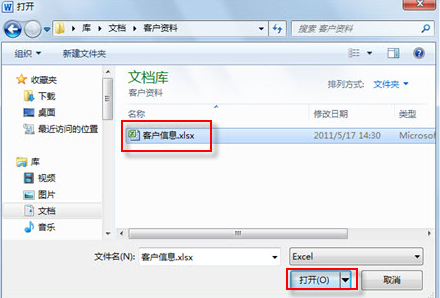
这是最关键的一步,走对了门,后面就顺了。请你打开电脑上的浏览器,比如谷歌浏览器、微软Edge或者360浏览器都行。在地址栏里,手动输入“wps.cn”然后按回车。一定要认准这个网址,这才是WPS的**官网**。你可能会通过搜索引擎找到很多个结果,但认准“官网”标识的点进去最保险。进入网站后,首页通常设计得很清晰,你会看到很显眼的“下载”或者“立即下载”按钮。整个页面就是为了让你能快速找到**WPS电脑版下载**的入口,别担心找不到。
在单张幻灯片内,我们常常需要处理文本框、图片、形状等多个对象。使用 `Tab` 键,可以按照插入顺序,在幻灯片页面上的各个对象之间循环切换选中状态,这对于快速定位某个被覆盖的小对象特别有用。当多个对象




