


wps选项在哪
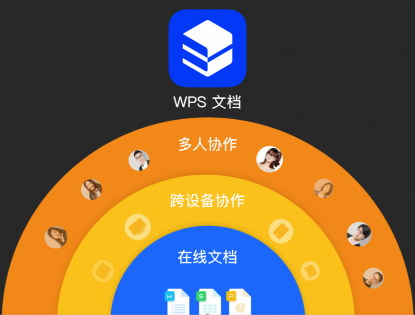
如果你经常需要团队合作,那么WPS Office 2024专业版的云协作能力将是巨大亮点。你在本地客户端创建或编辑的文档,可以一键保存到金山文档云端。之后,生成一个链接分享给同事,大家就能在网页、手机或各自的WPS客户端上实时协同编辑。你能实时看到其他人的光标位置和修改内容,沟通效率极高。此外,文档的每一个修改版本都会被自动保存,你可以随时回溯到历史上的任何一个版本,这对于防止误操作或追溯修改过程非常有价值。在安全方面,专业版提供了更多的管控选项,比如可以为共享链接设置密码、有效期和访问权限(仅查看/可评论/可编辑),确保商业文档在流转过程中的安全可控。
wps软件安装
wps窗口合并
安装进度条跑完后,点击“完成”或“立即体验”按钮。WPS Office 就会启动并呈现在你面前。首次使用时,软件可能会提示你登录 WPS 账号,我强烈建议你使用手机号或微信注册登录一下,因为登录后可以享受免费的云文档存储空间,这样你的文档就能在手机、平板和电脑之间自动同步,再也不用担心文件丢失了。登录成功后,你就可以畅快地新建 Word 文档、Excel 表格或 PPT 演示文稿了,所有基础功能都是免费使用的。
解密免费WPS:电脑版最新官方下载资源与核心功能深度解析
拿到了激活码,就像拿到了新家的钥匙,下一步就是开门入驻了。激活流程因设备而异,但核心逻辑相同:在已登录WPS账号的软件中输入官方给你的激活码。**在Windows或macOS电脑上**,首先确保你电脑上安装的是从官网下载的最新版WPS Office。打开WPS任意一个组件,比如Word,点击右上角的“登录”按钮,用你购买时使用的账号登录。登录后,在软件界面通常会弹出会员提示,或者你可以在顶部菜单栏找到“会员”或“激活”入口。点击进入后,选择“激活已购买的服务”或“输入激活码”,将你保存的那一串字符仔细输入或粘贴进去,然后点击“激活”或“立即兑换”。稍等片刻,提示激活成功,软件界面上的“未激活”标识就会变成你的会员等级,所有特权立即生效。
wps设置横向页面
精选推荐:高速下载电脑版WPS安装包的五大可靠站点
将这些官方免费字体与WPS黑体搭配使用,能极大地丰富你的文档和设计作品的视觉效果。例如,你可以用粗壮的WPS黑体做标题,用一款秀气的官方免费楷体做正文,这样的排版会既有对比又很和谐。充分利用这些高质量的免费资源,完全可以在不增加任何成本的前提下,让你的工作报告、个人简历、宣传海报或是社交媒体图片的质量提升一个档次。记住,所有探索和下载都应在金山字体的官方网站上进行,这是保证字体质量、安全性和合法性的根基。

6. **版本功能对比**:清晰对比WPS免费版与付费会员的主要功能区别,说明免费版已满足大部分日常需求,降低用户决策压力。
安装完成后,第一次启动WPS,软件可能会引导你进行一些简单的初始设置。首先是建议你注册或登录一个WPS账号。我强烈建议你花一分钟注册一个,用微信或者手机号都能快速搞定。登录账号的好处很多,比如可以把文档自动同步到云空间,这样换台电脑也能接着工作,还能使用更多免费的云模板和素材。登录后,你可以稍微熟悉一下界面,它和Word、Excel很像,顶部是功能区,左侧是文件列表。试着新建一个文档打几个字,感受一下。你还可以在“设置”里调整一下自动保存的时间间隔,或者选择你喜欢的界面主题颜色,让这个办公环境更符合你的个人习惯。




