


手机WPS表格免费下载:商务人士移动办公首选
在寻找办公软件时,很多人会直接想到国外的产品,但其实WPS Office是一个非常出色且更适合国人习惯的选择。首先,它的个人版对普通用户完全免费,这意味着你可以无负担地使用文字、表格、演示三大核心功能来处理日常学习和工作文档。其次,它的界面和操作逻辑与主流办公软件高度兼容,你之前积累的使用经验几乎可以无缝迁移,不用担心需要从头学起。更重要的是,WPS官方电脑版内置了许多贴心的本土化功能,比如丰富的简历、合同模板,以及PDF转换、文档修复等实用工具,这些往往在其他软件中需要额外付费。

* **演示制作**:制作PPT同样方便,内置多种主题模板,可以轻松添加文字、图片、形状,并设置播放动画。
深度评测:金山WPS与微软Office对比,哪个更适合你下载?
wps 办公版
2024年的WPS Office可不是简单的文字、表格、演示三件套了,它集成了很多让你事半功倍的新工具。首先,最值得一提的就是“WPS AI”智能助手。现在,你写文章、做报告时如果没灵感,可以直接让AI帮你生成大纲、续写内容,甚至帮你把一段啰嗦的文字改得简洁有力。在表格里,AI还能帮你写公式、分析数据趋势,就算你不是表格高手,也能轻松搞定复杂的数据处理。对于电脑配置不高的用户来说,软件吃不吃内存非常关键。我们通过任务管理器监测了WPS Office 2024在同时运行文字、表格、演示三个程序,并各自打开多个大型文件时的资源占用情况。结果显示,其内存占用控制在了一个合理的范围,三个进程总占用内存在500MB至800MB之间波动,远低于同类大型套件。即使长时间工作,软件也没有出现内存泄漏导致越用越卡的情况,这对于需要同时处理多任务的用户来说是个好消息。
快速获取WPS PDF电脑版:权威下载站安全导航
想要找一个真正好用又完全免费的办公软件?WPS文字电脑版就是答案。它不仅完全免费下载使用,还深度兼容微软Word文档,内置海量精美模板和实用工具,能大幅提升你处理文档的效率,绝对是个人和学生日常学习办公,甚至是中小企业轻量级文档处理的终极选择。接下来,我们就来详细聊聊如何安全下载、它到底好在哪里,以及怎么用它来让你的办公体验飞起来。
立即行动:WPS 2016官方正版一键下载与安装激活教程
除了三大核心组件,WPS Office还打包了一系列“加分”小工具,这些在免费版中大多可用。例如,“截图工具”可以快速截取屏幕并做简单标注;“PDF工具集”允许你合并、拆分PDF文件,或者添加水印;“图片转文字”功能能识别图片中的文字并转换为可编辑的文本。这些工具看似小巧,却能在关键时刻解决大问题,免去了你额外安装一堆软件的麻烦,让WPS Office成为一个真正的“办公套件”。
wps行距
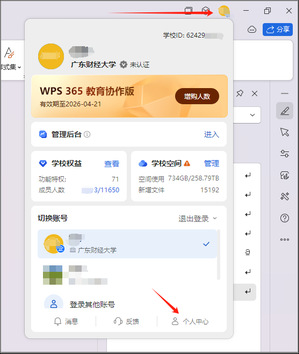
找到你刚下载好的安装包文件(通常位于“下载”文件夹中),双击它运行。安装界面会出现,你只需要遵循屏幕上的提示进行操作。你可以选择软件的安装路径(如果不懂,直接使用默认位置就好),阅读并同意用户协议,然后点击“立即安装”。安装程序会自动完成所有工作。安装完成后,你会在电脑桌面上看到WPS的快捷方式,双击它就可以开始使用了。第一次打开时,你可以选择用微信、手机号等方式登录账号,这样能同步你的文档和设置,但这并非强制要求,你也可以先试用。
当你同时打开多个文档、表格和演示文稿时,WPS Office对电脑内存和CPU的占用控制得比较好,不容易导致电脑卡顿。这让它成为多任务处理时的可靠伙伴,你可以在后台开着WPS编辑文档,同时浏览网页、听音乐,而不会感到系统明显变慢。
找到这个宝藏中心的方法非常简单,几乎不需要任何学习成本。如果您正在使用最新版本的WPS Office,请打开Writer(文字)、Spreadsheets(表格)或Presentation(演示)中的任何一个组件。在软件界面顶部的功能区域,仔细寻找一个叫做“办公空间”或类似名称的选项卡(不同版本位置可能略有差异,但通常很明显)。点击进入后,您很可能会直接看到一个“应用市场”或“插件商店”的入口。点击它,就能正式进入WPS插件下载中心的界面。整个页面分类清晰,有“效率工具”、“图片设计”、“数据处理”等大类,也有“热门推荐”、“新品上架”等榜单,浏览和搜索体验非常友好。




