


wps 官方下载
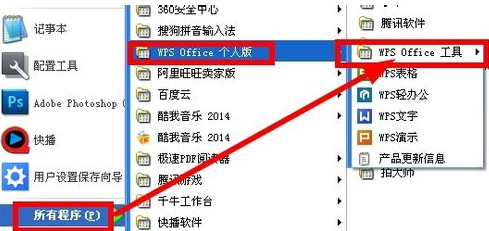
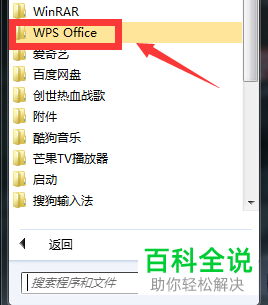
安装过程是自动进行的,进度条走完之后,你会看到安装完成的界面。这里通常会有一个“立即体验”或“完成”按钮。点击它,WPS Office就会首次启动。现在,你可以在电脑的开始菜单或桌面上找到WPS的图标,以后就可以随时用它来创建和编辑你的文档、表格和PPT了。
理论知识说完了,现在我们开始动手实践。我们将通过一个非常经典的例子——**自动格式化一个数据表格**——来录制你的第一个宏。假设你有一张从系统导出的原始数据表,它看起来杂乱无章,你需要将它调整成公司规定的标准汇报格式。请打开WPS表格,并新建一个包含一些杂乱数据的表格作为我们的练习材料。
wps打开乱码
WPS Office电脑版官方下载:获取正版办公套件权威指南
首先,打开你的电脑浏览器,在地址栏输入 WPS 的官方网址。为了确保你访问的是真正的官网,最好通过搜索引擎搜索“WPS官网”并认准官方标志。进入官网后,你通常会看到醒目的“下载”按钮或“产品”菜单。
wps做海报
下载软件最怕的就是遇到捆绑插件或病毒,所以找到官方源头至关重要。请你记住,最安全的下载方式永远是访问软件的官方网站。你可以打开浏览器,在地址栏直接输入 WPS 的官方网址(这里我们假设官网为 `www.wps.cn`,请注意识别正规官网),进入网站后通常能找到“产品”或“下载”频道。在下载页面,你可能看到“WPS Office”的最新版本,但我们需要的是2019版。这时,你可以留意页面底部或侧边栏是否有“历史版本”或“旧版下载”的链接,点击进去寻找标有“2019”的版本。如果官网没有提供,你也可以在知名的、可信赖的软件下载站(如“某某软件园”的官方合作版本)搜索“WPS 2019”,但务必认准“官方”或“金山软件”发布字样,避免下载到被篡改的安装包。
电脑版WPS下载安装全攻略:避开陷阱,直达官方正版渠道
登录后,你可以浏览一下软件界面。WPS Office的界面布局与微软Office非常相似,上手几乎零门槛。顶部是功能菜单和工具栏,左侧是文件管理或页面导航,中间是主要的编辑区域。你可以先尝试创建一个新文档,输入几个字,体验一下它的流畅度。在“文件”菜单中,你可以找到“选项”或“设置”,在这里可以根据个人喜好调整软件的界面主题(如护眼模式)、默认保存格式和云同步设置等。花几分钟进行这些基础设置,能让之后的办公体验更加顺手和个性化。
wps 办公官网下载
还有一个隐藏技巧是“云同步”。注册一个WPS账号并登录后,你制作的演示文稿可以自动保存到云端。这样,你无论在公司的电脑、家里的电脑,还是用手机,都能随时打开继续编辑,再也不怕文件丢失或者忘记带U盘了。这其实是免费版里一个非常实用的福利功能。想要免费、好用还能轻松做出漂亮PPT的软件?直接访问 WPS 官网,找到“产品”或“下载”页面,选择 WPS Office 套件下载安装,里面的“WPS演示”就是你需要的。这是获取最新版 WPS 演示文稿制作软件最安全、最官方的唯一途径。官网提供的永远是最新版,包含了所有最新的功能,比如更智能的排版、丰富的动画效果和云文档实时同步,而且它对个人用户完全免费。下面,我就来详细告诉你怎么下载、安装,以及这个最新版能帮你做些什么。
总结来说,安全获取并使用WPS免费版,精髓就在于“官方”二字。从正确的官网入口下载,是保障软件纯净、安全、无病毒的唯一捷径。这款软件以其出色的兼容性、丰富的模板和便捷的云服务,成为了无数个人用户高效办公的得力助手。立即访问WPS官网,开始你的免费正版办公体验吧,这绝对是提升学习和工作效率的一个明智选择。




