


wps使用
wps怎么分行
云wps
A:别着急,按照这几步排查。第一,关闭电脑上所有的杀毒软件和安全卫士(有时候它们会误拦截),再重新运行安装程序试试。第二,可能是之前的WPS没卸载干净,去电脑的“控制面板”-“程序和功能”里,找到所有带“WPS”字样的程序,全部卸载,然后重启电脑再安装。第三,确保下载的安装包是完整的,可以删掉现有安装包,重新去官网下载一次。
wps分类
安全获取正版软件的第一步,就是认准官方渠道。网络上有很多第三方下载站,它们提供的安装包很可能被植入了广告软件或病毒,因此通过官网下载是唯一推荐的方式。这是一个经典问题。简单来说,如果你追求极致的免费、轻便,并且需要丰富的本土化模板和功能(如PDF工具集、流程图等),WPS Office是首选。它的优势在于“一站式”解决常见办公需求。而微软Office 365作为行业标杆,在高级功能和全球企业生态协作(如Teams深度集成)上更为强大,但它需要付费订阅。对于个人用户,完全可以从免费的WPS开始;如果未来工作需要,再考虑转向付费的专业套件也不迟。
wps页面设置在哪
* **对比评测**:WPS Office与Microsoft 365对比:免费版能否满足你的办公需求?
wps解密
下载好那个安装文件(通常名字里带“WPS”和“.exe”)之后,找到它,直接双击运行。这时候,安装向导就会跳出来引导你了。第一步是选择安装语言,选中文就行。接下来,安装位置你可以用默认的,直接点“一键安装”;如果你想装在别的硬盘,就点“自定义安装”选一下路径。然后就是最需要你留意的一步了:安装选项。这里通常会默认勾选“创建桌面快捷方式”,这样你以后在桌面就能直接打开,非常方便。至于其他的组件,比如WPS便签、PDF工具等,你可以根据自己需要决定勾不勾选。全部选好之后,点击“立即安装”,剩下的就交给电脑自己处理了。你会看到一个进度条在跑,泡杯茶的功夫,安装就完成了。
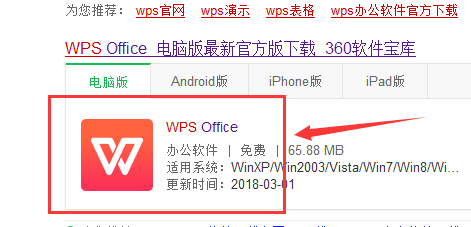
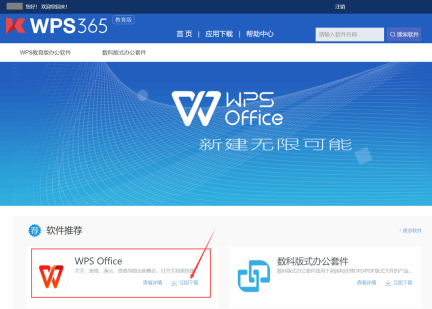
成功进入官网后,下载就很简单了。页面上通常会直接有一个大大的按钮,写着“下载WPS Office”或者“立即下载”。你需要留意一下,这个按钮是默认给你的电脑系统版本吗?比如,如果你用的是Windows电脑,它通常会直接提供Windows版的下载链接。点击这个按钮,浏览器就会开始下载一个叫“WPSOffice_Setup.exe”(Windows系统)的文件。这个文件就是**安装包**,它是你后续安装的全部基础。如果页面有让你选择版本的选项,对于绝大多数普通用户,选择“个人版”就完全足够了,功能齐全且免费。
当你熟悉了如何从这个海量官方资源免费下载通道获取模板后,你的使用场景可以进一步扩展。这些模板不仅仅是“套用”,更是学习优秀文档设计的绝佳教材。你可以分析一份获奖的简历模板是如何排布经历重点的,也可以研究一份高分答辩PPT的动画逻辑是怎样的。更进一步,你甚至可以借鉴多个模板的优点,组合创造出属于自己风格的专属模板库。WPS的模板宝藏站作为一个强大后盾,让你在文档创作的路上,始终拥有丰富的灵感和资源支持,真正实现高效办公与创意表达的完美结合。




