


深度评测:WPS PDF电脑版为何是办公最佳选择
为了让你更直观地看清区别,我把几个关键点放在下面的表格里对比一下。你可以保存这个表格,下次下载前拿出来对照一眼,就能避免踩坑。
你可能还会担心自己的手机型号比较老是否能用。实际上,WPS文档APP在开发时会考虑不同硬件性能的适配。应用通常会提供多个历史版本,如果你的手机系统版本较低,应用商店可能会自动推荐一个兼容的旧版APP供你安装。虽然最新功能可能在旧版上无法体验,但核心的文档查看和基础编辑功能通常是保留的。因此,除非是十年前的古董机型,否则你的手机下载并运行WPS应该不成问题。
wps居中在哪
wps下载官网免费电脑版
想要在电脑上免费使用WPS Office,最安全、最直接的方法就是访问WPS的官方网站进行下载和安装。整个过程非常简单,只需几分钟。你只需要打开浏览器,搜索并进入WPS官网,找到电脑版的下载按钮,下载安装包后双击运行,跟着安装向导一步步点击“下一步”即可完成。下面,我将为你提供一份从访问官网到成功安装的完整、详细的步骤指南,确保你能够顺利、安全地用上这款免费的办公软件。
深度评测:WPS最新版为何成为办公必备的利器
2. **选择安装路径**:安装向导会建议一个默认安装位置(通常是C盘)。如果你希望安装到其他磁盘(如D盘),可以点击“浏览”或“自定义安装”来修改路径。这对保持C盘空间充足有好处。
wps边框颜色
在客户端中,你可以设置将某个云盘文件夹**同步到本地电脑**。这意味着该文件夹内的任何改动都会在云端和本地之间自动保持更新。对于不想同步的单个文件,操作和网页版类似:找到文件,右键单击它,然后从菜单里选择“下载”即可。文件会下载到你预设的本地目录中。
一键获取正版WPS:电脑安全下载的完整路径
从上表可以清晰看出,WPS Office个人免费版是一个非常慷慨且功能完整的办公套件,其文字处理、制作表格和幻灯片演示的能力与付费版在基础体验上完全一致,并且提供了至关重要的云同步和协作功能。对于绝大多数用来写报告、做数据统计、准备课件或演示文稿的用户来说,这个免费版本已经绰绰有余,完全可以作为微软Office的替代品。只有当您频繁需要处理PDF文档,进行例如删除水印、合并多个PDF文件等操作,或者对软件界面中的广告推送感到困扰,希望获得一个极致纯净的办公环境时,才需要考虑订阅WPS 365中的专业版服务。因此,在下载安装后,您可以先充分使用个人免费版,如果后续确实发现了无法满足的特定需求,再考虑升级也不迟。
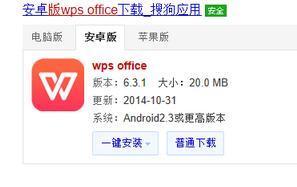
为了让你看得更明白,我们一步步来。首先,找到你手机桌面上的“应用市场”图标并点击打开。进入应用市场后,你会看到一个放大镜形状的搜索图标,点击它,用拼音或者手写输入“WPS”。在出现的应用列表中,仔细查看应用名称和开发者信息,确认是官方版本后,点击旁边的“安装”按钮。等待进度条走完,你的WPS Office手机版就安全地安装到手机里了,现在你可以打开它开始使用了。
WPS支持安装各种小程序插件来扩展功能。在“办公助手”或“应用市场”里,你可以找到像“思维导图”、“屏幕录制”、“图片转文字(OCR)”、“文档翻译”等实用插件。很多插件都是免费使用的,它们能让你在不离开WPS环境的情况下,完成更多类型的任务,让WPS从一个办公软件变成一个强大的办公平台。




