


wps培训

当你需要制作一张贺卡、一个个性化的封面或者一份轻松的传单时,艺术字体和手写字体就能大显身手了。“庞门正道标题体”是一款非常受欢迎的免费字体,字形有力且富有设计感,非常适合用作大标题。而“沐瑶软笔手写体”则充满了温润的手写笔触,给人一种亲切、文艺的感觉,适合用于诗歌排版、引文或轻柔的文案。此外,像“江西拙楷体”这类带有古典书法韵味的字体,能为你的设计增添一份文化底蕴。在WPS的字体资源站或第三方字体网站上搜索这些名字,通常都能找到它们的免费下载渠道,为你的创意表达增添无限可能。
手把手教你下载WPS Word:避开捆绑软件的终极技巧
wps生成条形码
在**WPS手机版免费下载安装**和使用过程中,大家常常会有一些疑问。这里集中解答几个最常见的问题:首先,WPS手机版是免费的吗?答案是肯定的,基础的文件查看、编辑功能完全免费,足以满足日常办公需求。高级会员功能需要付费,但普通用户免费部分已经非常强大。其次,它和微软Office兼容吗?完全兼容,可以无缝打开和编辑docx、xlsx、pptx等格式文件,编辑后保存也不会改变格式。第三,安装会占用很多手机空间吗?WPS应用本身安装包不大,主要空间占用取决于你存储在手机本地的文档数量。你可以通过将文件存储在云端来节省本地空间。希望这些解答能帮助你更放心地使用它。
wps下载mac
**WPS免费版** 功能非常慷慨。文字、表格、演示三大核心组件全功能开放,你甚至可以用它来做PDF的简单编辑和格式转换。它内置了海量的模板、素材和字体,做PPT的时候特别方便,很多好看的动画效果也是免费的。它的“武器库”相当丰富。然而,代价就是广告。WPS免费版会在软件启动、文档标签页等处显示广告,虽然不算特别疯狂,但确实存在感不低。此外,一些高级功能,比如PDF的深度编辑、超大文件的云处理等,需要开通会员才能使用。
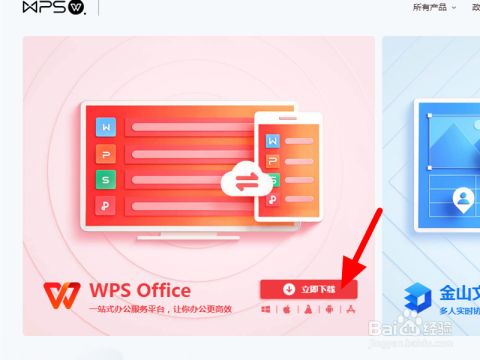
wps文档插入表格
格式转换是WPS PDF电脑版最受欢迎的功能之一。它支持将PDF转换成Word、Excel、PPT等可编辑格式,方便你进一步修改内容;也支持将Word、Excel等文件一键转换成PDF,便于分发和打印。操作极其简单:打开一个PDF文件,点击顶部“转换”选项卡,选择“转为Word”,软件就会自动处理,你只需要选择一下保存位置就可以了。反过来,如果你有一个Word文档想做成PDF,直接在WPS Writer中点击“输出为PDF”就行。这个WPS PDF电脑版转换功能解决了不同格式文档互通的 core 问题。
wps母版
具体来说,WPS安卓版的功能覆盖了办公全场景。在文字处理方面,你可以调整字体、段落、插入图片表格,甚至进行目录生成和页眉页脚设置。在表格处理上,除了常用函数,它还支持数据筛选、排序和图表创建,处理一份销售数据周报绰绰有余。演示文稿功能同样强大,支持更换模板、编辑文字和图片、调整版式。更实用的是其内置的PDF工具,你可以进行注释、签名、合并、转换格式等操作,省去了再安装一个PDF App的麻烦。
总而言之,WPS免费版和微软Office免费版之间没有绝对的“谁更好”,只有“谁更适合你”。WPS用功能齐全但附带广告的模式,降低了专业办公的门槛;微软则用纯净的在线版体验,守住了基础需求的阵地,并引导深度用户走向其付费生态。下次当你需要选择一个办公软件时,不妨先问问自己:我最不能忍受的是什么?是广告,还是功能缺失?我大部分时间在处理什么类型的文档?理清自己的核心需求,答案自然就浮出水面了。希望这篇对比能帮你拨开迷雾,找到那个最懂你需求的得力助手。
在深入体验和比较了市面上几种主流的WPS云盘下载方式后,我的结论是:**没有唯一的最佳工具,最适合你的工具取决于你的具体使用场景和习惯。** 如果你追求极致的方便与格式保真,WPS Office客户端内置的云文档功能是首选;如果你只是偶尔下载且文件不大,浏览器直接下载足够用;如果你是下载重度用户,经常处理超大文件或需要批量操作,那么一款专业的第三方下载管理器将大幅提升你的效率。下面的表格可以帮你快速决策:




