


wps 标签
掌握了下载和安装方法,拥有了丰富的字库,最后我们来聊聊如何在WPS中巧妙地运用这些优雅的隶书字体。古风字体虽美,但使用上讲究“少即是多”的原则。它最适合扮演“画龙点睛”的角色,而非通篇使用。例如,你可以用一款苍劲的隶书作为文章的主标题或章节标题,正文部分则搭配一款简洁的黑体或宋体,这样层次分明,阅读舒适。在设计古风海报时,用隶书写下活动主题名称,再辅以印章、祥云等传统元素,意境立刻显现。在制作个人简历或作品集时,用隶书书写你的姓名,能瞬间彰显独特的文化品味和个性。切记,避免在长段落、数字密集或需要高度清晰阅读的正式公文里使用隶书,否则会影响信息传达的效率。选择哪一款,完全取决于你想让你的作品“说”什么。需要正式稳重选“经典”,追求文艺雅致选“雅致”,想要突出历史力量感就选“古朴”。很多时候,你也可以在同一份设计中混合使用,比如用“古朴”作主标题震撼开场,用“雅致”作副标题或引言增添细节韵味,用“经典”来排布正文确保清晰阅读,这样的组合往往能产生层次更丰富的视觉效果。
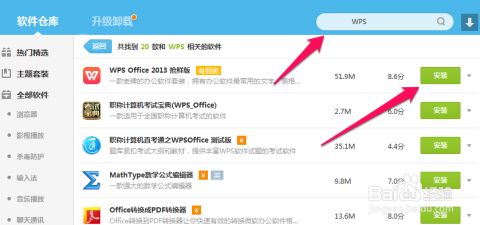
运行安装程序后,你会看到安装向导。虽然大部分用户直接点击“立即安装”即可,但更建议你点击“自定义安装”。在这里,你可以选择软件的安装位置,比如不从C盘安装到D盘,为系统盘节省空间。更重要的是,在自定义设置里,请仔细查看所有可选选项。
办公软件免费版电脑版
一步到位!华为平板PC版WPS完整安装包下载使用手册
接下来,设置保存选项非常重要,能防止你辛苦编辑的文档意外丢失。在“选项”窗口里,找到“备份设置”或“常规与保存”选项卡。请务必勾选“定时备份”功能,并把时间间隔设置为5到10分钟。这样,哪怕电脑突然卡住或者断电,WPS Office 2024也会自动帮你保存最近的工作进度。同时,建议你指定一个容易找到的文件夹作为“默认备份位置”,这样所有自动保存的备份文件都会整齐地放在那里,万一需要恢复,你能立刻找到它们。完成这些,你的文档安全就有了双保险。成功安装后,您会发现WPS Office 2024提供了免费使用的基础功能,也提供了更高级的会员服务。了解它们的区别,能帮助您更好地利用这款工具。免费版已经非常强大,完全满足了日常的文档编辑、表格计算和幻灯片制作需求,并且深度兼容微软Office的格式,打开和保存.docx、.xlsx等文件毫无压力。它的云文档功能也能让您在不同设备间同步工作。而会员版(如WPS会员、稻壳会员)则解锁了更多增值能力,例如海量的专业PPT模板、PDF高级编辑功能(如转换、拆分合并)、更大的云存储空间以及图片素材库等。对于普通学生和家庭用户,免费版足够使用;而对于经常需要制作精美报告、处理复杂PDF的专业人士,升级会员能极大提升效率。
wps怎么添加页眉
WPS办公套件电脑版下载:一站式获取完整安装资源
站长素材是一个运营了多年的老牌资源网站,里面汇集了各种网页素材、图片、字体等。它的字体库非常庞大,很多设计师和办公人员都会来这里淘资源。你可以尝试在站长素材的字体分类下寻找,或者直接使用站内搜索功能。由于网站历史久,用户量大,上面分享的WPS黑体资源通常经过了很多人的验证,相对可靠。下载时,同样要仔细看清页面提示,选择普通下载通道即可,避开那些需要下载专用器或诱导点击的“高速下载”按钮。
wps中删除空白页
下载好安装程序后,接下来就是关键的安装环节。WPS Office的安装向导设计得非常人性化,即便是电脑新手也能轻松完成。整个安装过程只需几分钟,你只需跟随屏幕提示点击几下即可。在开始安装前,建议你先关闭所有其他的办公软件,如微软Office,以免产生冲突。同时,确保电脑有足够的硬盘空间,虽然WPS个人版本身非常轻巧,但预留几个G的空间总是好的。
安装完成后,你可以在桌面上找到WPS Office的快捷方式,或者在电脑开始菜单里找到它。双击打开,你会看到WPS文字、WPS表格、WPS演示三大组件。现在,你就可以免费创建文档、表格和幻灯片了。首次使用可能需要你用微信或手机号简单登录一下,以同步你的使用偏好和云文档空间。
下载完成后,找到你刚下载的安装包文件。对于Windows用户,双击那个“.exe”文件。可能会弹出一个用户账户控制的窗口,询问你是否允许此应用对你的设备进行更改,点击“是”即可。之后会打开WPS的安装向导,你基本只需要一路点击“下一步”或“立即安装”,使用默认的设置就可以。安装过程很快,通常一分钟内就能完成。安装好后,你可以在电脑的开始菜单或桌面上找到WPS的图标。对于Mac用户,则是双击打开的“.dmg”文件,然后将里面的WPS图标拖到“应用程序”文件夹快捷方式里,拖进去就安装好了。




