


wps画图
简单来说,如果你是轻度用户,只是偶尔打打字、做做简单的表格和PPT,那么**免费版**的WPS 2019绝对够用了,它能很好地满足你“**获取正版办公套件**”的核心需求。但如果你经常需要做漂亮的报告、处理PDF文件、或者和团队一起协作编辑文档,那么开通会员带来的海量资源和高效工具,会大大提升你的工作效率,这笔投资是值得的。你可以先熟悉免费版,等有需要时再考虑升级。
wps文本框怎么设置
wps默认字体怎么设置
有一个简单的方法可以验证。安装完成后,打开WPS软件,点击左上角的“文件”或“WPS”菜单,找到“帮助”-“关于WPS”选项。在弹出的窗口中,查看版权信息和颁发者,确认是“珠海金山办公软件有限公司”。正版软件会在这里清晰展示官方信息,并且你可以通过这里检查更新,确保始终使用最新、最安全的版本。
立即下载WPS手机版,解锁PDF转换与云端同步功能
**第三步:浏览并筛选模板。** 进入WPS校园专用资源站页面后,你会看到所有模板的展示。你可以通过左侧的分类(如“论文”、“答辩”、“报告”)进行筛选,也可以直接在搜索框输入更具体的关键词,比如“毕业论文封面”、“医学PPT”、“开题报告”。
wps截图快捷键
新建一个文档后,点击屏幕就会唤起键盘和工具栏。你可以像在电脑上一样输入、删除、复制粘贴文字。选中一段文字,上方会弹出格式菜单。在这里,你可以轻松改变字体大小(比如把标题调大)、给文字加粗或变颜色,还能调整对齐方式,让段落左对齐、居中或右对齐。甚至能设置行间距,让文档看起来更清爽。别忘了,在工具栏里还能插入项目符号或数字编号,制作清单特别方便。
wps文字下载 免费
成功安装并配置好WPS 2019个人版后,进行一些简单的优化设置能让你的使用体验更上一层楼。打开任意一个WPS组件,点击左上角的“文件”菜单,选择“选项”或“设置”。在设置面板中,你可以设置默认的文件保存格式,如果你经常需要与使用Microsoft Office的同事交换文件,建议将默认保存格式设置为`.docx`、`.xlsx`或`.pptx`,以确保最佳兼容性。此外,在“视图”或“编辑”选项卡中,可以调整自动保存时间间隔,建议设置为5-10分钟,这能有效防止因意外断电或程序崩溃导致的工作内容丢失。检查更新设置也很重要,你可以选择手动更新,以便在觉得合适的时候才升级到新版本。

“无需安装”这个特性,解决了很多人的实际痛点。首先,它节省了时间和步骤。对于临时需要使用办公软件的场景,比如在别人的电脑上、学校的公共机房、或者公司的临时工作站,你根本没有权限或者时间去安装一个大型软件。这时,从U盘里直接运行WPS绿色版就成了最快捷的选择。
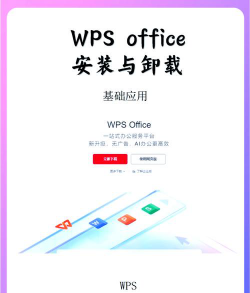
简单来说,这就是一个你可以一直免费使用、且包含所有核心办公功能的软件包。它不像某些软件那样,用着用着就弹出需要付费的提示,或者把重要功能锁起来。你可以把它理解为一个“全家桶”,里面装着你工作学习最需要的几样工具:用来写文章报告的WPS文字、用来做数据计算的WPS表格、用来制作幻灯片的WPS演示。从安装好的第一天起,这些功能你都能随意使用。想确保下载的软件安全无病毒,并且能获得官方的更新和技术支持,你必须通过官方渠道下载。记住,唯一的官方网站是 **[WPS Office官网](https://www.wps.cn/)**。在这里下载的安装包,才是最纯净、无捆绑的正版软件。打开官网,首页通常就有非常显眼的“立即下载”按钮,点击后会自动匹配你电脑系统的版本进行下载。除了电脑版,官网上也提供了手机App的下载二维码,方便你在安卓和iOS设备上使用。避免从任何第三方下载站获取安装包,因为你无法预料这些安装包是否被篡改过,是否捆绑了垃圾软件。直接从源头获取,是保障电脑安全和软件稳定的第一步。




